

30 秒執行任何 GitHub 上的擴充功能
下面的章節涵蓋兩條路徑。你會了解 Extension.js 把什麼視為專案根目錄,以及它如何解析像「光是輸入範例名稱」這類有歧義的輸入。dev 如何解析專案
extension dev 可接受一個可選的第一個參數。解析方式如下:
- 沒有參數: 將目前的工作資料夾視為擴充功能專案。
- 本地路徑: Extension.js 把它當成相對於目前工作資料夾的路徑(例如,你 clone 了某個儲存庫後,使用
./my-extension或../samples/page-redder)。 https://github.com/...URL: Extension.js 會把儲存庫(或 tree 路徑)抓取到你的工作資料夾,然後從解壓後的資料夾建置。詳情請參考 Project detection and inputs。- 其他
http(s)URL: Extension.js 會把 URL 當成 ZIP 壓縮檔,下載並在本地解壓。
sample.page-redder 這種光是名稱的字串不會觸發遠端下載;它只是你目前資料夾下的子資料夾名稱。請使用完整的 GitHub URL,或先 clone 後讓 dev 指向該路徑。
快速執行 Chrome 擴充功能範例
選項 A:完整的 GitHub tree URL(建議)
- 開啟終端機。
cd到 clone 或解壓專案應放置的資料夾(通常是一個空資料夾)。- 執行:
--browser=firefox 或 --browser=edge。
dev 如何解析專案
extension dev 可接受一個可選的第一個參數。解析方式如下:
- 沒有參數: 將目前的工作資料夾視為擴充功能專案。
- 本地路徑: Extension.js 把它當成相對於目前工作資料夾的路徑(例如,你 clone 了某個儲存庫後,使用
./my-extension或../samples/page-redder)。 https://github.com/...URL: Extension.js 會把儲存庫(或 tree 路徑)抓取到你的工作資料夾,然後從解壓後的資料夾建置。詳情請參考 Project detection and inputs。- 其他
http(s)URL: Extension.js 會把 URL 當成 ZIP 壓縮檔,下載並在本地解壓。
sample.page-redder 這種光是名稱的字串不會觸發遠端下載。它只是你目前資料夾下的子資料夾名稱。請使用完整的 GitHub URL,或先 clone 後讓 dev 指向該路徑。
先 clone,再用 dev 指向本地路徑
當你想要穩定的資料夾結構(而不是一次性試用)時,請 clone 儲存庫並讓 dev 指向本地路徑:
在 Microsoft Edge 中執行範例
用完整 URL 搭配 Edge
先 clone,再使用 Edge
透過 polyfill 在 Edge 中執行 Mozilla 擴充功能
browser.* 呼叫對應到 Chrome 風格的 chrome.* 呼叫,讓你針對 Firefox 撰寫的擴充功能也能在 Chromium 系瀏覽器中運作。
先 clone,再使用 polyfill + Edge
browser.* API,而這正是 polyfill 負責轉換的部分。Manifest V2 範例(例如 Apply CSS)無法在 Edge 中執行,因為現代 Chromium 拒絕載入 MV2:請改用 --browser=firefox 執行這類範例。
從零開始建立極簡擴充功能
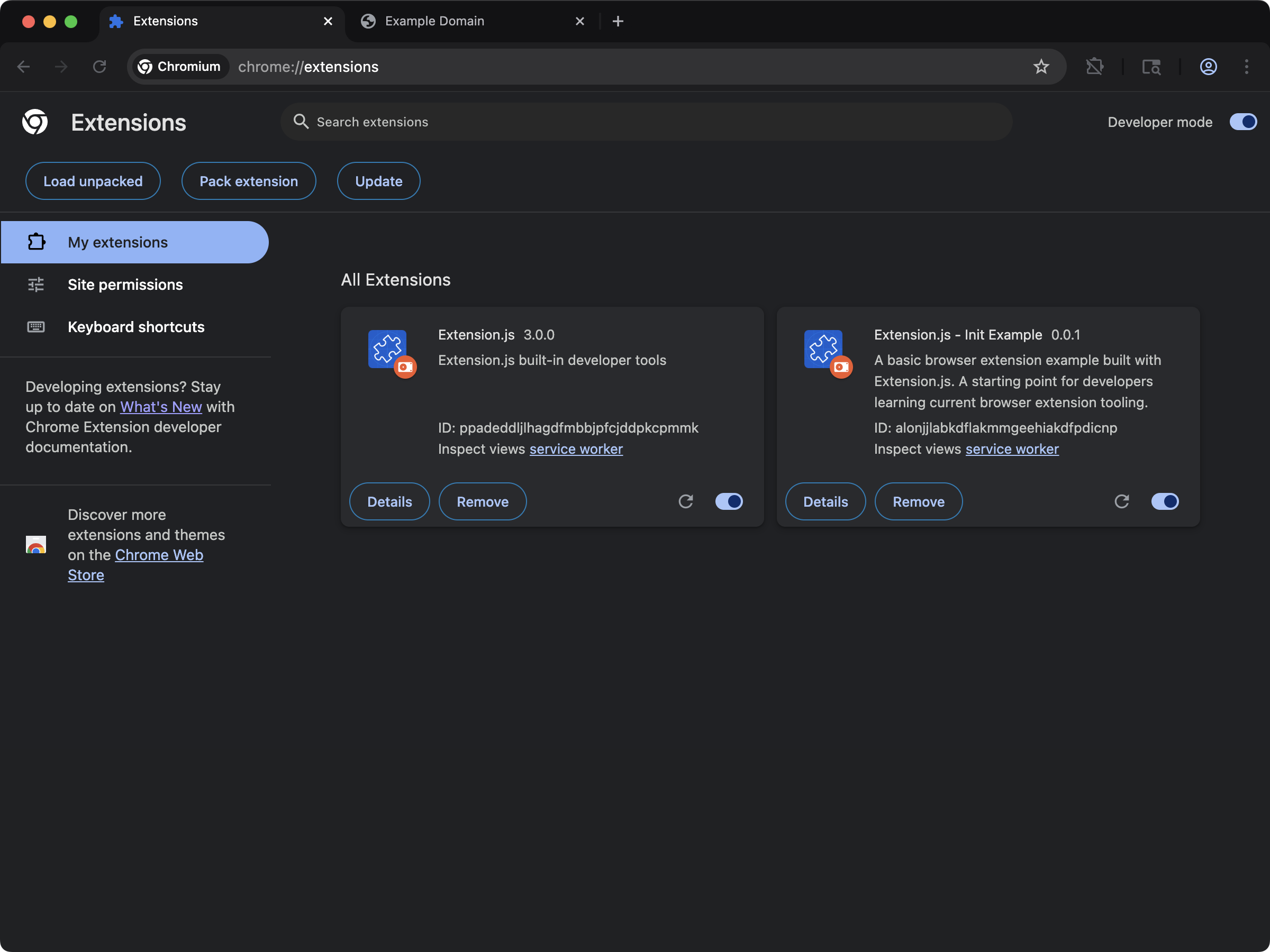
使用extension create 搭配 init 範本,作為最輕量的起點:只有 manifest 和圖示,沒有任何框架或 UI。
init
小提示
- 使用 TypeScript: 在專案根目錄加入
tsconfig.json檔案。 - 使用 React: 在
package.json中加入react與react-dom。 - 為 React 設定的
tsconfig.json可開啟 TypeScript + React 開發。 - 若你需要處理 manifest 中未宣告的資產,可進一步瞭解 Special folders。
最佳實務
- 使用
extension套件,以單一工具鏈建置、執行與打包你的擴充功能。 - 使用
--browser在開發時鎖定特定瀏覽器。 - 使用
--polyfill把以 Mozilla 為主的範例改寫成可在 Chromium 系瀏覽器中運作的版本。 - 一次性試用優先用完整 GitHub URL;想要穩定資料夾結構時,clone + 本地路徑。
後續步驟
- 繼續閱讀建立你的第一個擴充功能。
- 為你偏好的技術棧瀏覽起始範本。
- 透過 dev 指令選項鎖定特定瀏覽器與執行檔。