

跨浏览器扩展开发
跨浏览器扩展开发意味着写一个扩展同时发布到 Chrome、Edge、Firefox 和 Safari,而无需 fork 代码。Extension.js 会把同一个项目编译成各浏览器对应的产物(dist/chrome、dist/edge、dist/firefox、dist/safari),并按当前目标过滤 manifest。重载循环、运行时 API 和打包流程都与你当前调试的浏览器保持一致。
使用一份 manifest.json 即可针对特定浏览器或自定义二进制文件。如果你需要在早于 148 版的 Chromium 浏览器里使用 browser.*,可以启用 polyfill。
Chrome 与 Firefox 扩展兼容性
Chrome 与 Firefox 扩展在大部分 WebExtensions 接口上是一致的,但有三处日常都会遇到的差异:- 后台脚本: Chrome (Manifest V3) 要求
background.service_worker。Firefox 使用background.scripts,并采用非持久事件页。Extension.js 会在这两种形态之间做双向翻译,所以一份 manifest 里两种写法都能用。 - 运行时 API 命名空间: Firefox 原生支持
browser.*。Chromium 在每个版本上都支持chrome.*,并自 148 版起支持browser.*(扩展声明了devtools_page时自 152 版起)。在更旧的 Chromium 版本上传入--polyfill可以填平这个差异。 - 权限与内容安全策略 (CSP): 浏览器对部分
permissions和host_permissions条目的处理不同。把浏览器差异放进带前缀的 manifest 键里,而不是在运行时做特性检测。
浏览器特定的 manifest 字段
浏览器特定的 manifest 字段是 Extension.js 让一份manifest.json 在多浏览器中工作的方式。编译时 Extension.js 会按当前目标过滤带前缀的键(chromium:、chrome:、edge:、firefox:、gecko:、safari:)。chromium: 覆盖所有 Chromium 系浏览器,chrome: 与 edge: 只覆盖对应的那个浏览器。不带前缀的键在所有目标中都生效。完整前缀列表请参见浏览器特定的 manifest 字段。
模板示例
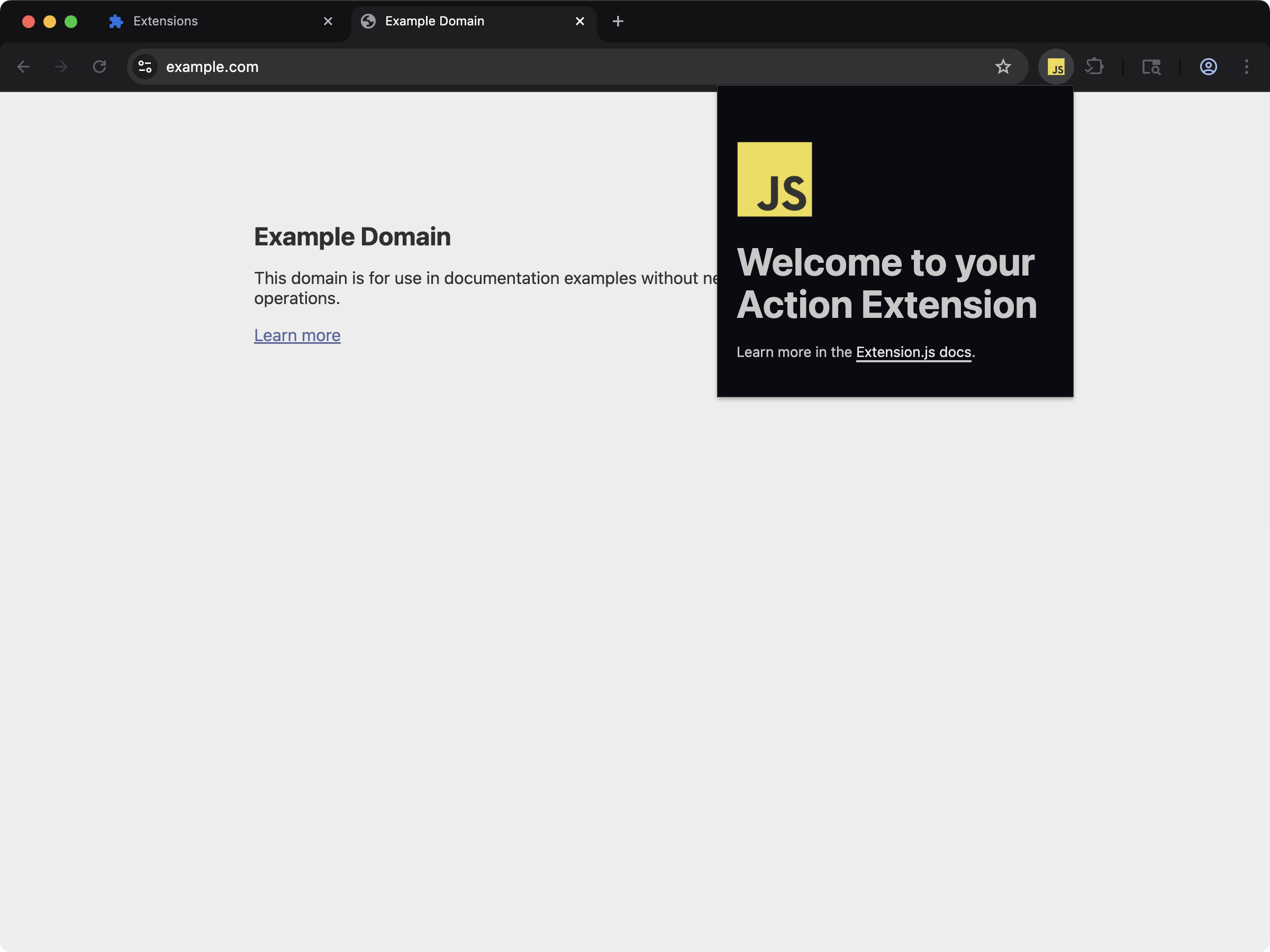
action
工作原理
1) 选择浏览器目标
选择你想运行扩展的位置。 用--browser 选择常见目标,或传入自定义的浏览器二进制路径。
- macOS:
/Applications/Brave Browser.app/Contents/MacOS/Brave Browser - Linux:
/usr/bin/brave-browser(或其他基于 Chromium 的浏览器二进制) - Windows:
"C:\\Program Files\\BraveSoftware\\Brave-Browser\\Application\\brave.exe"
--browser safari 会转换扩展并通过 Xcode 构建 Safari 应用。详见构建 Safari 扩展。
当你传入二进制路径时,Extension.js 会把它映射到对应的浏览器引擎目标:
--chromium-binary对应chromium-based--gecko-binary对应gecko-based
2) 按浏览器过滤 manifest 字段并编译
编译期间,Extension.js 只包含当前所选浏览器对应的 manifest 字段。 例如:chromium: 覆盖整个家族,用 chrome: 或 edge: 指定单个浏览器。对于 Firefox 系目标,则使用
firefox: 和 gecko:。对于 Safari 目标,
safari: 和 webkit: 优先于 Safari 继承的 chromium: 键。
完整的带前缀 manifest 字段说明,请参见浏览器特定的 manifest
字段。
background 的翻译是双向的
常见场景下你不需要给 background 加前缀。Extension.js 会双向翻译一个普通的 MV3background:
- Gecko 构建如果发现
background.service_worker而没有background.scripts,会通过scripts把 background 重新指向产出的 bundle,并去掉 Firefox 会拒绝的service_worker与type。 - Chromium MV3 构建如果发现
background.scripts且没有设置 worker,会用第一个脚本填充service_worker。
scripts 总是会从输出中移除。Chromium MV3 永远不会启动 background.scripts。旁边没有 service_worker 时,Chrome 151 会加载这个扩展,不显示任何错误,也不运行任何 background。
Firefox 构建会移除 Firefox 拒绝的权限
从 4.1.39 之后的版本起,Gecko 构建会从permissions 和 optional_permissions 里移除 Firefox 拒绝的权限字符串,例如 sidePanel、debugger 和 offscreen。构建会打印一条警告,列出每一项。这些字符串在 Firefox 上不授予任何东西,所以扩展不会失去任何它本来能运行的功能。如果你有只用于 Firefox 的替代项,请用 firefox: 前缀声明它。
构建会按声明保留 incognito: "split",并打印一条警告说明这一点。Firefox 没有 split 模式,会把这个值读作 "not_allowed",所以扩展永远不会在隐私窗口里运行。把 firefox:incognito 设为 "spanning" 或 "not_allowed" 来做出选择。
每个构建只修复它的浏览器拒绝的键
有些 manifest 键在一个浏览器里能加载,却会让另一个浏览器拒绝整个扩展。构建只为自己的目标修复产出的 manifest,并点名每一次修复。你的源manifest.json 保持原样。
options_ui.chrome_style:Manifest V3 下的 Chromium 构建会移除这个键。无论它的值是什么,Chrome 都会因为它拒绝整个扩展。Firefox 和 Safari 构建会保留它,Manifest V2 构建也会保留。- 图标尺寸键:Chrome 和 Firefox 构建会移除引擎拒绝的每一个尺寸键,范围包括
icons,以及action、browser_action和page_action的default_icon。两个引擎都只接受"48"这样的整数像素尺寸,所以"48.5"、"big"和"0"会被移除。Firefox 还会拒绝"016"这样带前导零的键,所以只有 Firefox 构建会移除它。Safari 构建保留所有键。 - 空的
background.scripts:Firefox 构建会移除空列表。Firefox 会为它启动一个空的 background 页面,而 Chrome 和 Safari 不会启动任何 background。如果没有别的字段指明 background,background键也会一并移除。 - 带
../的web_accessible_resources模式:这个模式会原样留在 manifest 里,构建不会为它复制任何文件,并会打印一条警告,给出应该改写成的路径。Chrome 和 Firefox 都不会为这样的模式暴露任何文件。请从扩展根目录写起,例如assets/*。 trial_tokens和background.async_listener_registration:这两个键在每个目标上都原样通过。
3) 按浏览器目标输出
Extension.js 会把每个目标写入各自的构建目录:dist/chromedist/edgedist/firefoxdist/chromium(默认目标)dist/chromium-based(自定义 Chromium 引擎)dist/gecko-based(自定义 Gecko 引擎)dist/safari(Safari,生成的 Xcode 项目位于dist/safari-xcode)
4) 可选:为 Chromium 目标启用 browser.* polyfill
Chromium 148 及更高版本把每个扩展 API 同时放在 browser 与 chrome 之下,所以 browser.* 代码在那里无需 polyfill 就能运行。声明了 devtools_page 的扩展要到 Chromium 152 才有原生的 browser 命名空间。起决定作用的是 Chromium 版本,而不是 Chrome 这个品牌,所以同样的版本号也适用于 Edge 和其他 Chromium 浏览器。
polyfill 在 dev、start 和 build 中默认关闭。要启用它,请传入 --polyfill,或在 extension.config.js 中把 commands.<command>.polyfill 设为 true。
当你的用户运行早于 148 的 Chromium 浏览器(带 devtools_page 时为早于 152)时,你仍然需要 polyfill。如果你不支持这些版本,请在 manifest 中设置 "minimum_chrome_version": "148"(带 devtools_page 时为 "152"),并在不带 polyfill 的情况下构建。
如果你的代码使用 browser.*,并且要支持这些更旧的版本,可以在 Chromium 系目标中启用 --polyfill:
webextension-polyfill(Mozilla 的 browser.* 兼容库)。Firefox 和 Safari 原生提供 browser.*。对于 Firefox,Extension.js 会跳过这一步,因为 Firefox 已原生支持
browser.*。
polyfill 模块会先从你的项目里解析,然后才回落到 Extension.js 内置的依赖。包管理器可能会把 webextension-polyfill 提升到你的项目根目录,而你自己安装的那份会优先于内置的那份。如果完全解析不到任何一份,构建会打印一条警告并在没有 polyfill 的情况下继续,而不是失败。
从 4.1.41 之后的版本起,polyfill 不会进入没有扩展 API 的代码。这包括 MAIN world 的 content script 和沙盒页面,也包括你的代码用 chrome.scripting 注册或注入到 MAIN world 的脚本。在这些文件中,browser 是页面自己的全局变量。更早的版本也会把 polyfill 打包进去,而它在那里一加载就会抛出错误。
如果某个脚本在 polyfill 关闭时读取 browser.*,而 manifest 仍然允许更旧的 Chromium 安装这个扩展,构建会打印一条警告:
dev 会话只会对声明了 devtools_page 的扩展打印这条警告。
升级说明
更早的版本在dev 和 start 中默认开启 polyfill。如果你的代码读取 browser.*,并且要支持早于 148 的 Chromium 浏览器,请给这两个命令加上 --polyfill。你也可以把 commands.dev.polyfill 和 commands.start.polyfill 设为 true。
声明了 devtools_page 的扩展也需要同样的改动,直到它的用户都运行 Chromium 152 或更高版本,因为 dev 启动的浏览器仍可能低于 152。build 原本就默认关闭 polyfill,所以它的输出没有变化。
针对浏览器差异的构建警告
有些代码在一个浏览器里能用,在另一个浏览器里却会失败,而构建时没有任何报错。构建会对三种这样的情况发出警告。每条警告都不会改动输出,构建会继续。在 Chrome 上,内容脚本的 matches 不等于主机访问权限
Firefox 会把内容脚本的matches 当作主机访问权限,Chrome 不会。当 manifest 声明了 scripting、cookies 或 webRequest,带有内容脚本,却没有写任何主机权限时,Manifest V3 扩展的 Chromium 构建会发出警告:
host_permissions,或者加到 chromium:host_permissions。只要 manifest 里有任何 host_permissions、任何 optional_host_permissions 或 activeTab,这条警告就不会出现。Firefox 和 Safari 构建不会打印它。dev 会话只打印一次,生产构建每次运行都会打印。
在 Chrome 上,即使没有主机权限,permissions.contains 也会列出匹配到的源,所以这个调用查不出这个缺口。
六个方法在 Firefox 上不接受回调
Firefox 只接受这些方法的 Promise 形式,脚本传入回调时会抛出Incorrect argument types:
action.setBadgeTextColoraction.getBadgeTextColoraction.isEnabledaction.openPopuptabs.discardtabs.ungroup
Chrome 拒绝的规则集
Chromium 构建会对两种declarativeNetRequest 规则集形态发出警告,它们会让 Chrome 拒绝整个扩展。两种形态都写在 Chrome 拒绝的规则集里。
最佳实践
- 保持一份代码:尽量用带前缀的 manifest 字段表达浏览器差异。
- 每次只构建一个目标:在持续集成 (CI) 中为每个浏览器单独生成产物(
dist/<browser>)。 - 必要时再用
--polyfill:dev、start和build默认都关闭它,需要你显式传入--polyfill。只有面向早于 148 的 Chromium 浏览器(带devtools_page时为早于 152)时才需要 polyfill。 - 及早检查 API 支持情况:依赖浏览器特定 API 前先查阅 MDN WebExtensions 文档。
下一步
- 进一步了解可用浏览器。
- 进一步了解浏览器特定的 manifest 字段。