> ## Documentation Index
> Fetch the complete documentation index at: https://extension.js.org/llms.txt
> Use this file to discover all available pages before exploring further.
# 在瀏覽器擴充功能中使用 Prettier
> 用 Prettier 讓擴充功能程式碼庫的格式保持一致。它在 Extension.js pipeline 之外,透過 scripts、編輯器外掛與 CI 執行。
以最少的人力,讓擴充功能程式碼庫的格式維持一致。Prettier 會透過 scripts、編輯器整合與持續整合(CI)執行,不會在 Extension.js 的建置 pipeline 中執行。
## 什麼情況下適合使用 Prettier
* 你希望在本機與 CI 流程中取得可重現的格式化結果。
* 你正在引進新的貢獻者,需要低摩擦地維持樣式一致。
* 你希望讓 ESLint 專注於正確性,並把格式化工作交給 Prettier。
## Prettier 能做到的事
| 能力 | 帶來什麼好處 |
| ------------- | ---------------------------------- |
| 一致的格式 | 為 JS、TS、JSON、CSS、Markdown 套用同一套樣式 |
| Script 與編輯器流程 | 在本機儲存時自動格式化,並在 CI 中強制檢查 |
| 降低 lint 衝突 | 搭配 `eslint-config-prettier` 避免規則重疊 |
| 低維護的預設值 | 採用穩定的基準設定,幾乎不需要額外設定 |
## 範本範例
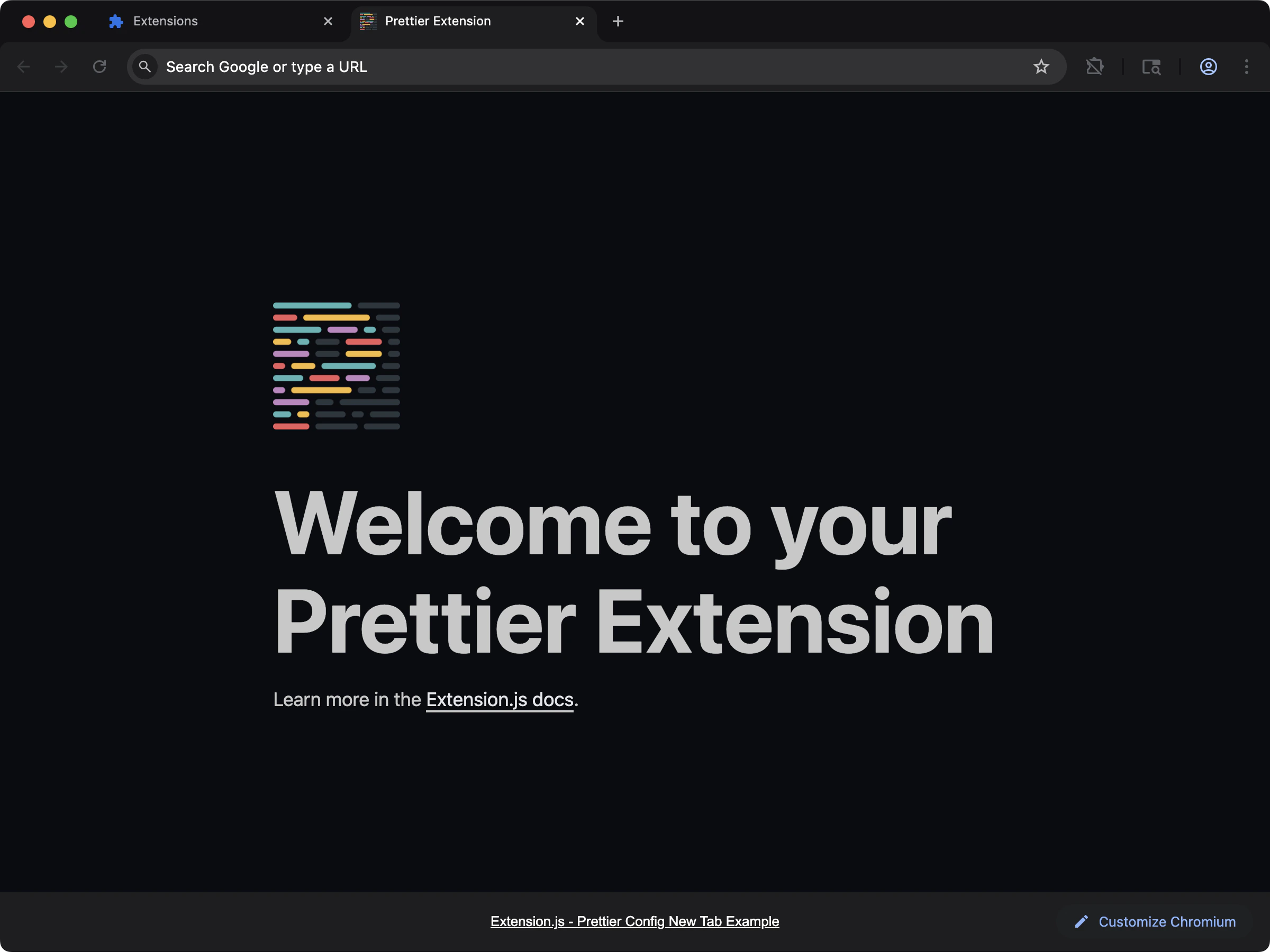
### Prettier 設定範本
預先設定好的格式化工具,適合用於新專案。
 ```bash npm theme={null}
npx extension@latest create my-extension --template=new-config-prettier
```
```bash pnpm theme={null}
pnpx extension@latest create my-extension --template=new-config-prettier
```
```bash yarn theme={null}
yarn dlx extension@latest create my-extension --template=new-config-prettier
```
```bash bun theme={null}
bunx extension@latest create my-extension --template=new-config-prettier
```
```bash bun theme={null}
bunx extension@latest create my-extension --template=new-config-prettier
```
Repository: [examples/new-config-prettier](https://github.com/extension-js/examples/tree/main/examples/new-config-prettier)
## 在既有擴充功能中使用
安裝 Prettier:
建立設定檔(例如 `.prettierrc`):
```json theme={null}
{
"semi": false,
"singleQuote": true,
"trailingComma": "none",
"printWidth": 80,
"tabWidth": 2,
"arrowParens": "always"
}
```
從 scripts 或手動執行 Prettier:
```bash npm theme={null}
npm run format
```
```bash pnpm theme={null}
pnpm format
```
```bash yarn theme={null}
yarn format
```
```bash bun theme={null}
bun run format
```
```bash bun theme={null}
bun run format
```
如果尚未建立 format script:
## 與 ESLint 整合
為避免 ESLint 的格式化規則衝突,請安裝:
接著在你的 ESLint 設定鏈中加入 `eslint-config-prettier`,讓 ESLint 把格式化工作交給 Prettier。
## 最佳實務
* 在編輯器與 CI 中自動執行格式化,不要靠手動。
* CI 中使用 `--check`,本機開發使用 `--write`。
* 在較大的儲存庫中,於 pre-commit 階段對 staged 檔案執行格式化。
## 下一步
* 了解如何設定 [ESLint](/docs/integrations/eslint)。
* 透過 [Stylelint](/docs/integrations/stylelint) 加入樣式表檢查。
```bash npm theme={null}
npx extension@latest create my-extension --template=new-config-prettier
```
```bash pnpm theme={null}
pnpx extension@latest create my-extension --template=new-config-prettier
```
```bash yarn theme={null}
yarn dlx extension@latest create my-extension --template=new-config-prettier
```
```bash bun theme={null}
bunx extension@latest create my-extension --template=new-config-prettier
```
```bash bun theme={null}
bunx extension@latest create my-extension --template=new-config-prettier
```
Repository: [examples/new-config-prettier](https://github.com/extension-js/examples/tree/main/examples/new-config-prettier)
## 在既有擴充功能中使用
安裝 Prettier:
建立設定檔(例如 `.prettierrc`):
```json theme={null}
{
"semi": false,
"singleQuote": true,
"trailingComma": "none",
"printWidth": 80,
"tabWidth": 2,
"arrowParens": "always"
}
```
從 scripts 或手動執行 Prettier:
```bash npm theme={null}
npm run format
```
```bash pnpm theme={null}
pnpm format
```
```bash yarn theme={null}
yarn format
```
```bash bun theme={null}
bun run format
```
```bash bun theme={null}
bun run format
```
如果尚未建立 format script:
## 與 ESLint 整合
為避免 ESLint 的格式化規則衝突,請安裝:
接著在你的 ESLint 設定鏈中加入 `eslint-config-prettier`,讓 ESLint 把格式化工作交給 Prettier。
## 最佳實務
* 在編輯器與 CI 中自動執行格式化,不要靠手動。
* CI 中使用 `--check`,本機開發使用 `--write`。
* 在較大的儲存庫中,於 pre-commit 階段對 staged 檔案執行格式化。
## 下一步
* 了解如何設定 [ESLint](/docs/integrations/eslint)。
* 透過 [Stylelint](/docs/integrations/stylelint) 加入樣式表檢查。