> ## Documentation Index
> Fetch the complete documentation index at: https://extension.js.org/llms.txt
> Use this file to discover all available pages before exploring further.
# 擴充功能頁面的 HTML 進入點
> 用純 HTML 進入點打造擴充功能 UI。Extension.js 會處理資產串接、script 與樣式打包,並負責頁面的開發期更新行為。
Extension.js 從兩個來源處理 HTML 進入點:manifest 欄位與特殊的 `pages/` 資料夾。Manifest 欄位包含 popup、options、side panel、新分頁與 DevTools。對於 manifest 沒有直接命名的路由,請使用 `pages/`。
Extension.js 會走訪每個進入點以找出 script、樣式與被連結的資產。你撰寫純 HTML,Extension.js 會自動完成所有設定。
## 範本範例
### `new`
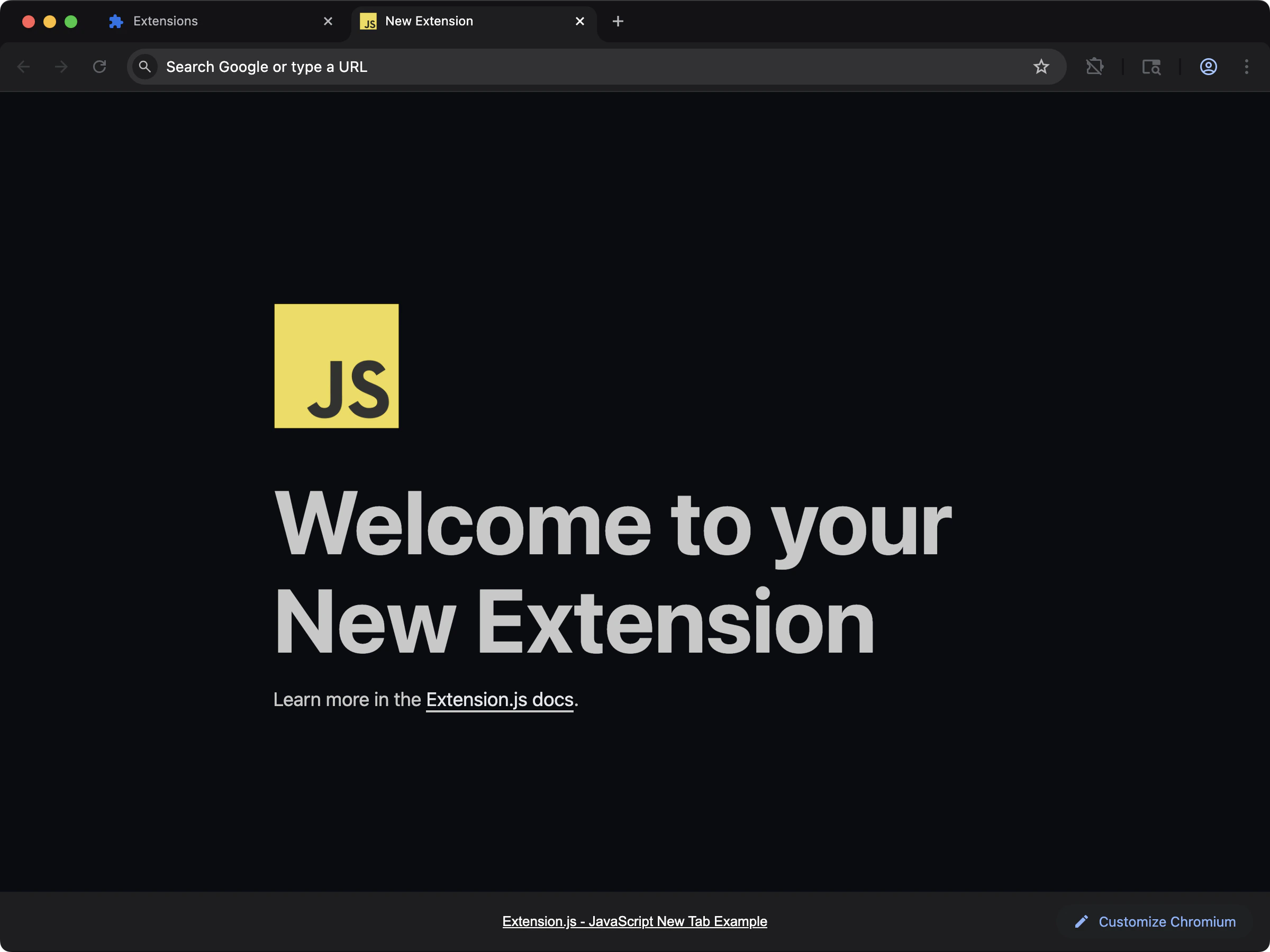 採用 HTML 頁面進入點的最小新分頁擴充功能。
```bash npm theme={null}
npx extension@latest create my-extension --template=new
```
```bash pnpm theme={null}
pnpx extension@latest create my-extension --template=new
```
```bash yarn theme={null}
yarn dlx extension@latest create my-extension --template=new
```
```bash bun theme={null}
bunx extension@latest create my-extension --template=new
```
```bash bun theme={null}
bunx extension@latest create my-extension --template=new
```
儲存庫:[extension-js/examples/new](https://github.com/extension-js/examples/tree/main/examples/new)
### `sidebar`
採用 HTML 頁面進入點的最小新分頁擴充功能。
```bash npm theme={null}
npx extension@latest create my-extension --template=new
```
```bash pnpm theme={null}
pnpx extension@latest create my-extension --template=new
```
```bash yarn theme={null}
yarn dlx extension@latest create my-extension --template=new
```
```bash bun theme={null}
bunx extension@latest create my-extension --template=new
```
```bash bun theme={null}
bunx extension@latest create my-extension --template=new
```
儲存庫:[extension-js/examples/new](https://github.com/extension-js/examples/tree/main/examples/new)
### `sidebar`
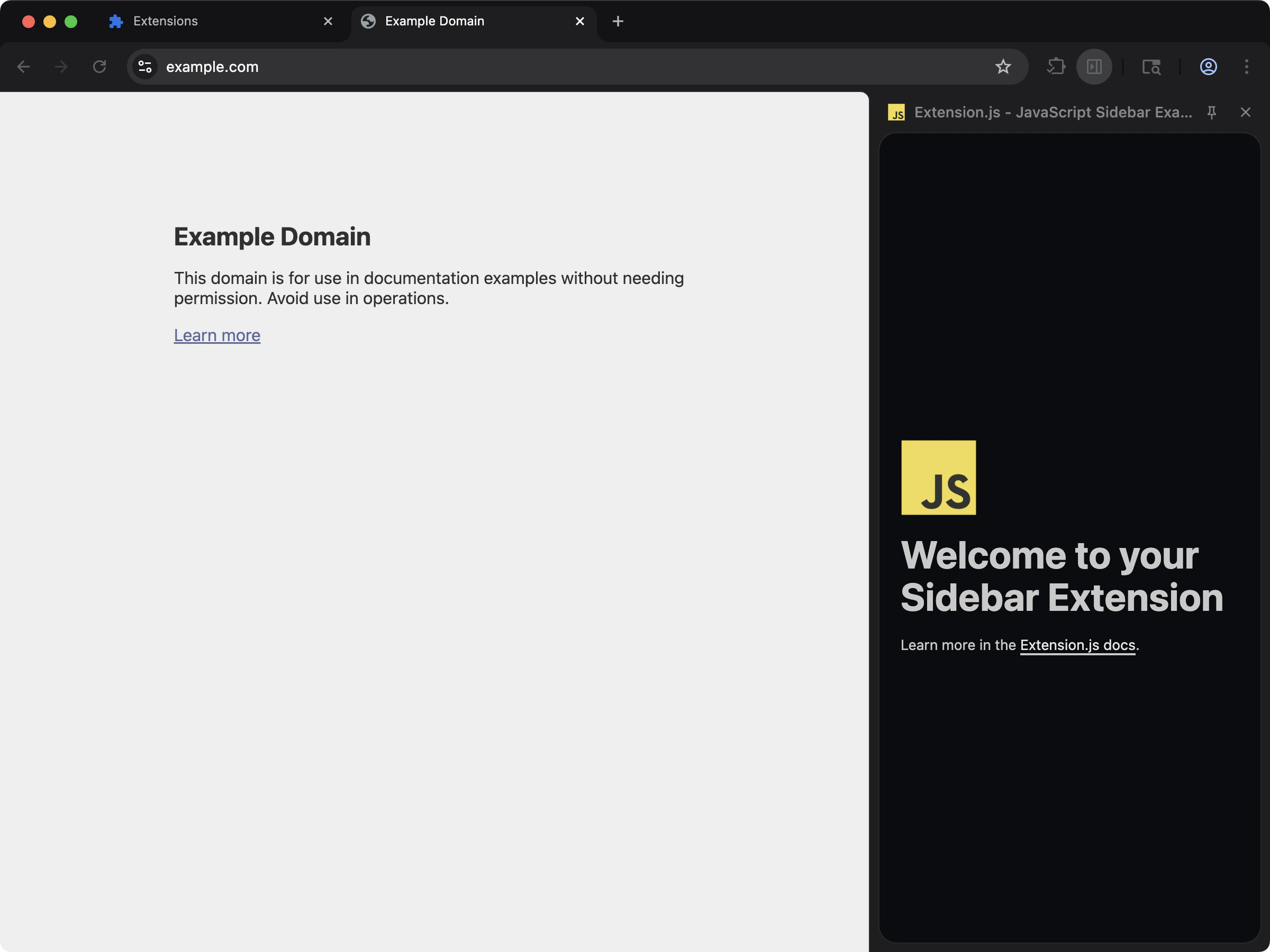 採用 HTML 頁面進入點、提供常駐輔助 UI 的 side panel 擴充功能。
```bash npm theme={null}
npx extension@latest create my-extension --template=sidebar
```
```bash pnpm theme={null}
pnpx extension@latest create my-extension --template=sidebar
```
```bash yarn theme={null}
yarn dlx extension@latest create my-extension --template=sidebar
```
```bash bun theme={null}
bunx extension@latest create my-extension --template=sidebar
```
```bash bun theme={null}
bunx extension@latest create my-extension --template=sidebar
```
儲存庫:[extension-js/examples/sidebar](https://github.com/extension-js/examples/tree/main/examples/sidebar)
## HTML 能力
| 能力 | 你會獲得的成果 |
| -------------- | ------------------------------------- |
| 進入點探索 | 以同一流程編譯 manifest 與 `pages/` 中宣告的 HTML |
| 資產串接 | 從 HTML 標籤打包被引用的 script 與樣式 |
| Public path 處理 | 維持刻意放在 public 根目錄的資產穩定 |
| 開發期追蹤 | 在編輯 HTML 與被引用資產時重新編譯 |
## 支援的 HTML 進入點
下列 manifest 欄位使用 HTML 檔作為進入點:
| Manifest 欄位 | 預期檔案類型 |
| ---------------------------------- | ------- |
| `action.default_popup` | `.html` |
| `background.page` | `.html` |
| `chrome_url_overrides.*` | `.html` |
| `devtools_page` | `.html` |
| `options_ui.page` / `options_page` | `.html` |
| `page_action.default_popup` | `.html` |
| `sandbox.pages` | `.html` |
| `side_panel.default_path` | `.html` |
| `sidebar_action.default_panel` | `.html` |
你也可以在 `pages/` 底下加入獨立頁面,而不需為每個檔案擴充 manifest 進入點欄位。
## HTML 進入點範例
```html theme={null}
My Extension Page
```
## Extension.js 如何處理 HTML
對每個 HTML 進入點,Extension.js 會:
1. 把 HTML 檔案放進編譯流程。
2. 從標籤探索本地 script/樣式/靜態資產。
3. 將 script/樣式打包為合適的擴充功能輸出。
4. 修補 HTML,注入編譯後的 bundle 參考。
5. 保留 public 根目錄的參考(例如 `/icon.png`)為 public 資產。
## 開發行為
* Extension.js 會把 HTML 與被引用資產加入檔案相依,編輯後會觸發重新編譯。
* 在注入 script 的流程中,凡是支援的 script 變更會走 hot module replacement(HMR)。
* 如果 HTML 的 script/樣式進入點清單改變(新增/移除),Extension.js 可能需要重新啟動開發伺服器。
* 變更 manifest 的 HTML 進入點也可能觸發「需要重新啟動」的診斷訊息。
## 路徑與環境變數
* Extension.js 從 HTML 檔位置解析相對路徑。
* 開頭為 `/` 的路徑會被視為擴充功能的 public 根路徑。
* 編譯期間,Extension.js 會在輸出的 HTML 中替換 `$EXTENSION_PUBLIC_*` 與相關佔位字串。
## 使用額外頁面
把額外檔案放在 `pages/`:
```plaintext theme={null}
pages/
└── extra-page.html
```
## 常見的擴充功能介面
多數會渲染 UI 的擴充功能介面都是 HTML 進入點,差別在於使用的 manifest 欄位與執行階段預期。請依互動模型選擇介面,再讓 HTML 頁面本身保持精簡。
| 介面 | Manifest 欄位 | 適合場景 |
| ----------- | ---------------------------------------------------------- | ----------------- |
| Popup | `action.default_popup` 或 `browser_action.default_popup` | 從工具列開啟、短小且聚焦的 UI |
| Options 頁面 | `options_ui.page` 或 `options_page` | 持久的設定與偏好 |
| Side panel | `side_panel.default_path` 或 `sidebar_action.default_panel` | 與目前分頁並排的常駐輔助 UI |
| DevTools 頁面 | `devtools_page` | 你擴充功能的偵錯或檢查工具 |
| 新分頁覆蓋 | `chrome_url_overrides.newtab` | 由擴充功能完全擁有的全螢幕瀏覽介面 |
| Sandbox 頁面 | `sandbox.pages` | 需要沙箱化執行的隔離 HTML |
### Popup
把 popup 用在快速、聚焦的動作上:
* 快速狀態檢查。
* 一步驟指令。
* 小型表單或開關。
讓 popup 保持小巧而具韌性。Popup 會頻繁開關,所以不要假設 UI 狀態會長期保留在記憶體中。
### Options 頁面
當你需要設定持久行為時,使用 options 頁面:
* 帳號或整合設定。
* 功能開關。
* 鍵盤或工作流程偏好。
把 options 頁面搭配瀏覽器 storage,這樣設定就能在重新啟動後保留,並且讓 background 或 content script 程式碼可以讀取。
### Side panel
當擴充功能需要在目前頁面旁的常駐工作區時,使用 side panel:
* 研究或筆記輔助。
* 感知分頁的助理。
* 在你瀏覽時需要持續顯示的頁面分析結果。
Side panel 的 HTML 仍然是擴充功能頁面進入點。差別在於介面語義,而不是建置流程。
### DevTools 頁面
當擴充功能為開發者提供工具時,使用 `devtools_page`:
* 檢查面板。
* 請求或 DOM 診斷。
* 專案專屬的偵錯輔助。
把它視為特殊介面。它通常需要更嚴謹的 messaging 模式,因為經常需要與 background 邏輯以及被檢查的分頁協調。
### 新分頁覆蓋
當擴充功能要擁有整個新分頁體驗時,使用 `chrome_url_overrides.newtab`。
這通常最適合那些 popup 過於受限、需要豐富、應用程式般的 UI。
### Sandbox 頁面
只有當功能真正需要 sandbox 模型時才使用 sandbox 頁面。它們也是 HTML 進入點,但是為了較少見的瀏覽器擴充功能安全與執行限制而存在。
## 介面撰寫模式
對任何 HTML 介面而言,預設的良好結構是:
1. 讓 HTML 檔案保持最少內容。
2. 掛載一個 script 進入點。
3. 從該 script 或連結的樣式表 import 樣式。
4. 把瀏覽器 API 的協調工作放到專屬模組。
這個模式很適合 popup、options、side panel、DevTools 與新分頁介面。
## 最佳實務
* 讓進入點 HTML 保持最少內容,透過 script 引入應用程式程式碼。
* 對專案資產使用相對路徑;只在意指擴充功能輸出根目錄時才使用 `/` 路徑。
* 把不是主要 manifest UI 進入點的擴充功能頁面放在 `pages/`。
* 把 script/link 的新增/移除視為可能需要重新啟動的結構性變更。
* 先依使用者互動模型挑選介面,再用精簡的 HTML 頁面進入點實作。
* 把介面專屬狀態放到 storage 或 background 協調,而不是假設 UI 頁面永遠保持掛載。
## 後續步驟
* 在 [dev 更新行為](/docs/workflows/dev-update-behavior)中了解更新結果。
* 透過 [Storage](/docs/implementation-guide/storage) 持久化設定與狀態。
* 透過 [Messaging](/docs/implementation-guide/messaging) 協調 UI 頁面。
* 進一步了解 [Special folders](/docs/features/special-folders)。
* 繼續閱讀[開發中的 CSS](/docs/implementation-guide/css)。
採用 HTML 頁面進入點、提供常駐輔助 UI 的 side panel 擴充功能。
```bash npm theme={null}
npx extension@latest create my-extension --template=sidebar
```
```bash pnpm theme={null}
pnpx extension@latest create my-extension --template=sidebar
```
```bash yarn theme={null}
yarn dlx extension@latest create my-extension --template=sidebar
```
```bash bun theme={null}
bunx extension@latest create my-extension --template=sidebar
```
```bash bun theme={null}
bunx extension@latest create my-extension --template=sidebar
```
儲存庫:[extension-js/examples/sidebar](https://github.com/extension-js/examples/tree/main/examples/sidebar)
## HTML 能力
| 能力 | 你會獲得的成果 |
| -------------- | ------------------------------------- |
| 進入點探索 | 以同一流程編譯 manifest 與 `pages/` 中宣告的 HTML |
| 資產串接 | 從 HTML 標籤打包被引用的 script 與樣式 |
| Public path 處理 | 維持刻意放在 public 根目錄的資產穩定 |
| 開發期追蹤 | 在編輯 HTML 與被引用資產時重新編譯 |
## 支援的 HTML 進入點
下列 manifest 欄位使用 HTML 檔作為進入點:
| Manifest 欄位 | 預期檔案類型 |
| ---------------------------------- | ------- |
| `action.default_popup` | `.html` |
| `background.page` | `.html` |
| `chrome_url_overrides.*` | `.html` |
| `devtools_page` | `.html` |
| `options_ui.page` / `options_page` | `.html` |
| `page_action.default_popup` | `.html` |
| `sandbox.pages` | `.html` |
| `side_panel.default_path` | `.html` |
| `sidebar_action.default_panel` | `.html` |
你也可以在 `pages/` 底下加入獨立頁面,而不需為每個檔案擴充 manifest 進入點欄位。
## HTML 進入點範例
```html theme={null}
My Extension Page
```
## Extension.js 如何處理 HTML
對每個 HTML 進入點,Extension.js 會:
1. 把 HTML 檔案放進編譯流程。
2. 從標籤探索本地 script/樣式/靜態資產。
3. 將 script/樣式打包為合適的擴充功能輸出。
4. 修補 HTML,注入編譯後的 bundle 參考。
5. 保留 public 根目錄的參考(例如 `/icon.png`)為 public 資產。
## 開發行為
* Extension.js 會把 HTML 與被引用資產加入檔案相依,編輯後會觸發重新編譯。
* 在注入 script 的流程中,凡是支援的 script 變更會走 hot module replacement(HMR)。
* 如果 HTML 的 script/樣式進入點清單改變(新增/移除),Extension.js 可能需要重新啟動開發伺服器。
* 變更 manifest 的 HTML 進入點也可能觸發「需要重新啟動」的診斷訊息。
## 路徑與環境變數
* Extension.js 從 HTML 檔位置解析相對路徑。
* 開頭為 `/` 的路徑會被視為擴充功能的 public 根路徑。
* 編譯期間,Extension.js 會在輸出的 HTML 中替換 `$EXTENSION_PUBLIC_*` 與相關佔位字串。
## 使用額外頁面
把額外檔案放在 `pages/`:
```plaintext theme={null}
pages/
└── extra-page.html
```
## 常見的擴充功能介面
多數會渲染 UI 的擴充功能介面都是 HTML 進入點,差別在於使用的 manifest 欄位與執行階段預期。請依互動模型選擇介面,再讓 HTML 頁面本身保持精簡。
| 介面 | Manifest 欄位 | 適合場景 |
| ----------- | ---------------------------------------------------------- | ----------------- |
| Popup | `action.default_popup` 或 `browser_action.default_popup` | 從工具列開啟、短小且聚焦的 UI |
| Options 頁面 | `options_ui.page` 或 `options_page` | 持久的設定與偏好 |
| Side panel | `side_panel.default_path` 或 `sidebar_action.default_panel` | 與目前分頁並排的常駐輔助 UI |
| DevTools 頁面 | `devtools_page` | 你擴充功能的偵錯或檢查工具 |
| 新分頁覆蓋 | `chrome_url_overrides.newtab` | 由擴充功能完全擁有的全螢幕瀏覽介面 |
| Sandbox 頁面 | `sandbox.pages` | 需要沙箱化執行的隔離 HTML |
### Popup
把 popup 用在快速、聚焦的動作上:
* 快速狀態檢查。
* 一步驟指令。
* 小型表單或開關。
讓 popup 保持小巧而具韌性。Popup 會頻繁開關,所以不要假設 UI 狀態會長期保留在記憶體中。
### Options 頁面
當你需要設定持久行為時,使用 options 頁面:
* 帳號或整合設定。
* 功能開關。
* 鍵盤或工作流程偏好。
把 options 頁面搭配瀏覽器 storage,這樣設定就能在重新啟動後保留,並且讓 background 或 content script 程式碼可以讀取。
### Side panel
當擴充功能需要在目前頁面旁的常駐工作區時,使用 side panel:
* 研究或筆記輔助。
* 感知分頁的助理。
* 在你瀏覽時需要持續顯示的頁面分析結果。
Side panel 的 HTML 仍然是擴充功能頁面進入點。差別在於介面語義,而不是建置流程。
### DevTools 頁面
當擴充功能為開發者提供工具時,使用 `devtools_page`:
* 檢查面板。
* 請求或 DOM 診斷。
* 專案專屬的偵錯輔助。
把它視為特殊介面。它通常需要更嚴謹的 messaging 模式,因為經常需要與 background 邏輯以及被檢查的分頁協調。
### 新分頁覆蓋
當擴充功能要擁有整個新分頁體驗時,使用 `chrome_url_overrides.newtab`。
這通常最適合那些 popup 過於受限、需要豐富、應用程式般的 UI。
### Sandbox 頁面
只有當功能真正需要 sandbox 模型時才使用 sandbox 頁面。它們也是 HTML 進入點,但是為了較少見的瀏覽器擴充功能安全與執行限制而存在。
## 介面撰寫模式
對任何 HTML 介面而言,預設的良好結構是:
1. 讓 HTML 檔案保持最少內容。
2. 掛載一個 script 進入點。
3. 從該 script 或連結的樣式表 import 樣式。
4. 把瀏覽器 API 的協調工作放到專屬模組。
這個模式很適合 popup、options、side panel、DevTools 與新分頁介面。
## 最佳實務
* 讓進入點 HTML 保持最少內容,透過 script 引入應用程式程式碼。
* 對專案資產使用相對路徑;只在意指擴充功能輸出根目錄時才使用 `/` 路徑。
* 把不是主要 manifest UI 進入點的擴充功能頁面放在 `pages/`。
* 把 script/link 的新增/移除視為可能需要重新啟動的結構性變更。
* 先依使用者互動模型挑選介面,再用精簡的 HTML 頁面進入點實作。
* 把介面專屬狀態放到 storage 或 background 協調,而不是假設 UI 頁面永遠保持掛載。
## 後續步驟
* 在 [dev 更新行為](/docs/workflows/dev-update-behavior)中了解更新結果。
* 透過 [Storage](/docs/implementation-guide/storage) 持久化設定與狀態。
* 透過 [Messaging](/docs/implementation-guide/messaging) 協調 UI 頁面。
* 進一步了解 [Special folders](/docs/features/special-folders)。
* 繼續閱讀[開發中的 CSS](/docs/implementation-guide/css)。