> ## Documentation Index
> Fetch the complete documentation index at: https://extension.js.org/llms.txt
> Use this file to discover all available pages before exploring further.
# 用 Extension.js 範例立刻開始
> 用 Extension.js 在 30 秒內執行任何 GitHub 上的瀏覽器擴充功能。把 GitHub URL 傳給 extension dev,就能跳過 clone、安裝與設定。
## 30 秒執行任何 GitHub 上的擴充功能
下面的章節涵蓋兩條路徑。你會了解 Extension.js 把什麼視為專案根目錄,以及它如何解析像「光是輸入範例名稱」這類有歧義的輸入。
## `dev` 如何解析專案
`extension dev` 可接受一個可選的第一個參數。解析方式如下:
* **沒有參數:** 將目前的工作資料夾視為擴充功能專案。
* **本地路徑:** Extension.js 把它當成相對於目前工作資料夾的路徑(例如,你 clone 了某個儲存庫後,使用 `./my-extension` 或 `../samples/page-redder`)。
* **`https://github.com/...` URL:** Extension.js 會把儲存庫(或 tree 路徑)抓取到你的工作資料夾,然後從解壓後的資料夾建置。詳情請參考 [Project detection and inputs](https://github.com/extension-js/extension.js/blob/main/programs/develop/README.md#project-detection-and-inputs)。
* **其他 `http(s)` URL:** Extension.js 會把 URL 當成 ZIP 壓縮檔,下載並在本地解壓。
像 `sample.page-redder` 這種光是名稱的字串**不會**觸發遠端下載;它只是你目前資料夾下的子資料夾名稱。請使用完整的 GitHub URL,或先 clone 後讓 `dev` 指向該路徑。
## 快速執行 Chrome 擴充功能範例
使用 Chrome Extension Samples 儲存庫裡的範例,快速驗證你的設定並熟悉工作流程。
### 選項 A:完整的 GitHub tree URL(建議)
1. 開啟終端機。
2. `cd` 到 clone 或解壓專案應放置的資料夾(通常是一個空資料夾)。
3. 執行:
```bash npm theme={null}
npx extension@latest dev https://github.com/GoogleChrome/chrome-extensions-samples/tree/main/functional-samples/sample.page-redder
```
```bash pnpm theme={null}
pnpx extension@latest dev https://github.com/GoogleChrome/chrome-extensions-samples/tree/main/functional-samples/sample.page-redder
```
```bash yarn theme={null}
yarn dlx extension@latest dev https://github.com/GoogleChrome/chrome-extensions-samples/tree/main/functional-samples/sample.page-redder
```
```bash bun theme={null}
bunx extension@latest dev https://github.com/GoogleChrome/chrome-extensions-samples/tree/main/functional-samples/sample.page-redder
```
```bash bun theme={null}
bunx extension@latest dev https://github.com/GoogleChrome/chrome-extensions-samples/tree/main/functional-samples/sample.page-redder
```
Extension.js 會抓取範例、建置它,並啟動已載入該擴充功能的 Chrome。瀏覽 [Chrome Extension Samples](https://github.com/GoogleChrome/chrome-extensions-samples) 以嘗試更多 URL。若想切換瀏覽器,請附加 `--browser=firefox` 或 `--browser=edge`。
## `dev` 如何解析專案
`extension dev` 可接受一個可選的第一個參數。解析方式如下:
* **沒有參數:** 將目前的工作資料夾視為擴充功能專案。
* **本地路徑:** Extension.js 把它當成相對於目前工作資料夾的路徑(例如,你 clone 了某個儲存庫後,使用 `./my-extension` 或 `../samples/page-redder`)。
* **`https://github.com/...` URL:** Extension.js 會把儲存庫(或 tree 路徑)抓取到你的工作資料夾,然後從解壓後的資料夾建置。詳情請參考 [Project detection and inputs](https://github.com/extension-js/extension.js/blob/main/programs/develop/README.md#project-detection-and-inputs)。
* **其他 `http(s)` URL:** Extension.js 會把 URL 當成 ZIP 壓縮檔,下載並在本地解壓。
像 `sample.page-redder` 這種光是名稱的字串**不會**觸發遠端下載。它只是你目前資料夾下的子資料夾名稱。請使用完整的 GitHub URL,或先 clone 後讓 `dev` 指向該路徑。
## 先 clone,再用 `dev` 指向本地路徑
當你想要穩定的資料夾結構(而不是一次性試用)時,請 clone 儲存庫並讓 `dev` 指向本地路徑:
```bash theme={null}
git clone https://github.com/GoogleChrome/chrome-extensions-samples.git
cd chrome-extensions-samples/functional-samples/sample.page-redder
npx extension@latest dev .
```
到 [Chrome Extension Samples](https://github.com/GoogleChrome/chrome-extensions-samples) 瀏覽更多範例。
## 在 Microsoft Edge 中執行範例
Extension.js 直接支援 Microsoft Edge,不需額外設定。
### 用完整 URL 搭配 Edge
```bash npm theme={null}
npx extension@latest dev https://github.com/GoogleChrome/chrome-extensions-samples/tree/main/api-samples/topSites/magic8ball --browser=edge
```
```bash pnpm theme={null}
pnpx extension@latest dev https://github.com/GoogleChrome/chrome-extensions-samples/tree/main/api-samples/topSites/magic8ball --browser=edge
```
```bash yarn theme={null}
yarn dlx extension@latest dev https://github.com/GoogleChrome/chrome-extensions-samples/tree/main/api-samples/topSites/magic8ball --browser=edge
```
```bash bun theme={null}
bunx extension@latest dev https://github.com/GoogleChrome/chrome-extensions-samples/tree/main/api-samples/topSites/magic8ball --browser=edge
```
```bash bun theme={null}
bunx extension@latest dev https://github.com/GoogleChrome/chrome-extensions-samples/tree/main/api-samples/topSites/magic8ball --browser=edge
```
### 先 clone,再使用 Edge
```bash theme={null}
git clone https://github.com/GoogleChrome/chrome-extensions-samples.git
cd chrome-extensions-samples/api-samples/topSites/magic8ball
npx extension@latest dev . --browser=edge
```
此例使用 [magic8ball](https://github.com/GoogleChrome/chrome-extensions-samples/tree/main/api-samples/topSites/magic8ball) 範例。
## 透過 polyfill 在 Edge 中執行 Mozilla 擴充功能
你可以在 Edge 中執行 MDN WebExtensions 範例。傳入 GitHub 的 tree URL 並啟用 polyfill(相容性層)。polyfill 會把 Firefox 風格的 `browser.*` 呼叫對應到 Chrome 風格的 `chrome.*` 呼叫,讓你針對 Firefox 撰寫的擴充功能也能在 Chromium 系瀏覽器中運作。
```bash npm theme={null}
npx extension@latest dev https://github.com/mdn/webextensions-examples/tree/main/apply-css --browser=edge --polyfill=true
```
```bash pnpm theme={null}
pnpx extension@latest dev https://github.com/mdn/webextensions-examples/tree/main/apply-css --browser=edge --polyfill=true
```
```bash yarn theme={null}
yarn dlx extension@latest dev https://github.com/mdn/webextensions-examples/tree/main/apply-css --browser=edge --polyfill=true
```
```bash bun theme={null}
bunx extension@latest dev https://github.com/mdn/webextensions-examples/tree/main/apply-css --browser=edge --polyfill=true
```
```bash bun theme={null}
bunx extension@latest dev https://github.com/mdn/webextensions-examples/tree/main/apply-css --browser=edge --polyfill=true
```
### 先 clone,再使用 polyfill + Edge
```bash theme={null}
git clone https://github.com/mdn/webextensions-examples.git
cd webextensions-examples/apply-css
npx extension@latest dev . --browser=edge --polyfill=true
```
此例使用來自 MDN WebExtensions Examples 的 [Apply CSS](https://github.com/mdn/webextensions-examples/tree/main/apply-css) 範例。
## 從零開始建立極簡擴充功能
使用 `extension create` 搭配 `init` 範本,作為最輕量的起點:只有 manifest 和圖示,沒有任何框架或 UI。
### `init`
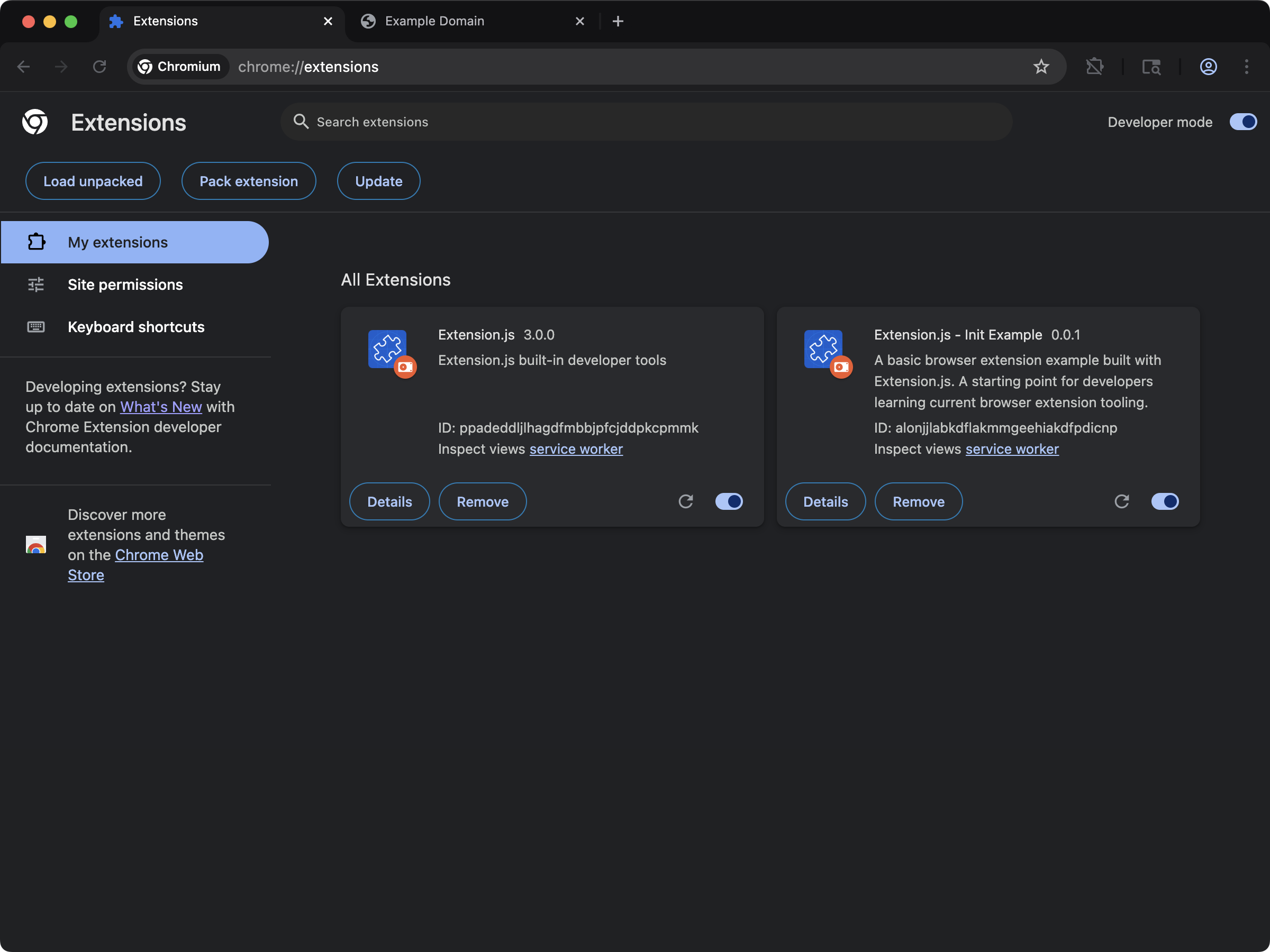 ```bash npm theme={null}
npx extension@latest create my-extension --template=init
```
```bash pnpm theme={null}
pnpx extension@latest create my-extension --template=init
```
```bash yarn theme={null}
yarn dlx extension@latest create my-extension --template=init
```
```bash bun theme={null}
bunx extension@latest create my-extension --template=init
```
```bash bun theme={null}
bunx extension@latest create my-extension --template=init
```
儲存庫:[extension-js/examples/init](https://github.com/extension-js/examples/tree/main/examples/init)
## 小提示
* **使用 TypeScript:** 在專案根目錄加入 `tsconfig.json` 檔案。
* **使用 React:** 在 `package.json` 中加入 `react` 與 `react-dom`。
* 為 React 設定的 `tsconfig.json` 可開啟 TypeScript + React 開發。
* 若你需要處理 manifest 中未宣告的資產,可進一步瞭解 [Special folders](/docs/features/special-folders)。
## 最佳實務
* **使用 `extension` 套件**,以單一工具鏈建置、執行與打包你的擴充功能。
* **使用 `--browser`** 在開發時鎖定特定瀏覽器。
* **使用 `--polyfill`** 把以 Mozilla 為主的範例改寫成可在 Chromium 系瀏覽器中運作的版本。
* **一次性試用優先用完整 GitHub URL**;想要穩定資料夾結構時,**clone + 本地路徑**。
## 後續步驟
* 繼續閱讀[建立你的第一個擴充功能](/docs/getting-started/create-your-first-extension)。
* 為你偏好的技術棧瀏覽起始[範本](/docs/getting-started/templates)。
* 透過 [dev 指令選項](/docs/commands/dev)鎖定特定瀏覽器與執行檔。
```bash npm theme={null}
npx extension@latest create my-extension --template=init
```
```bash pnpm theme={null}
pnpx extension@latest create my-extension --template=init
```
```bash yarn theme={null}
yarn dlx extension@latest create my-extension --template=init
```
```bash bun theme={null}
bunx extension@latest create my-extension --template=init
```
```bash bun theme={null}
bunx extension@latest create my-extension --template=init
```
儲存庫:[extension-js/examples/init](https://github.com/extension-js/examples/tree/main/examples/init)
## 小提示
* **使用 TypeScript:** 在專案根目錄加入 `tsconfig.json` 檔案。
* **使用 React:** 在 `package.json` 中加入 `react` 與 `react-dom`。
* 為 React 設定的 `tsconfig.json` 可開啟 TypeScript + React 開發。
* 若你需要處理 manifest 中未宣告的資產,可進一步瞭解 [Special folders](/docs/features/special-folders)。
## 最佳實務
* **使用 `extension` 套件**,以單一工具鏈建置、執行與打包你的擴充功能。
* **使用 `--browser`** 在開發時鎖定特定瀏覽器。
* **使用 `--polyfill`** 把以 Mozilla 為主的範例改寫成可在 Chromium 系瀏覽器中運作的版本。
* **一次性試用優先用完整 GitHub URL**;想要穩定資料夾結構時,**clone + 本地路徑**。
## 後續步驟
* 繼續閱讀[建立你的第一個擴充功能](/docs/getting-started/create-your-first-extension)。
* 為你偏好的技術棧瀏覽起始[範本](/docs/getting-started/templates)。
* 透過 [dev 指令選項](/docs/commands/dev)鎖定特定瀏覽器與執行檔。