> ## Documentation Index
> Fetch the complete documentation index at: https://extension.js.org/llms.txt
> Use this file to discover all available pages before exploring further.
# 為 Chrome 與 Firefox 開發跨瀏覽器擴充功能
> 用單一專案同時支援 Chrome、Edge 與 Firefox。Extension.js 會處理各目標的瀏覽器專屬 manifest 欄位與建置輸出。
Extension.js 會在開發與建置期間處理瀏覽器專屬的設定。你可以用同一個專案
為 Chromium 與 Gecko(Firefox 引擎)目標產出符合執行階段需求的輸出。
## 跨瀏覽器擴充功能開發
跨瀏覽器擴充功能開發指的是寫一個擴充功能,能同時上架到 Chrome、Edge 與 Firefox,而不需要分叉程式碼。Extension.js 會把單一專案編譯成各瀏覽器專屬的產物(`dist/chrome`、`dist/edge`、`dist/firefox`),並依當前目標過濾 manifest。重新載入流程、執行階段 API 與打包行為都會對應你正在除錯的瀏覽器。
只使用一份 `manifest.json`,就能鎖定特定瀏覽器或自訂瀏覽器二進位檔。若你需要在 Chromium 家族目標中使用 `browser.*` API 相容性,可以啟用 polyfill。
## Chrome 與 Firefox 擴充功能相容性
Chrome 與 Firefox 擴充功能共用大部分 WebExtensions 表面,但每天都會碰到三個關鍵差異:
* **背景腳本:** Chrome(Manifest V3)需要 `background.service_worker`。Firefox 則使用 `background.scripts` 搭配非持久的 event page。Extension.js 能用同一份帶前綴的 manifest 同時對應兩者。
* **執行階段 API 命名空間:** Firefox 原生支援 `browser.*`,Chromium 使用 `chrome.*`。在 Chromium 目標可以加上 `--polyfill` 來彌平差異。
* **權限與內容安全政策(CSP):** 不同瀏覽器對某些 `permissions` 與 `host_permissions` 條目的判斷不同。將瀏覽器專屬的值放在帶前綴的 manifest 鍵內,而不是在執行階段做功能偵測。
## 瀏覽器專屬的 manifest 欄位
Extension.js 透過帶前綴的 manifest 欄位,讓單一份 `manifest.json` 在各瀏覽器上都能運作。在編譯時,Extension.js 會把帶前綴的鍵(`chromium:`、`chrome:`、`edge:`、`firefox:`、`gecko:`)過濾到當前目標,未加前綴的鍵則套用到所有目標。完整前綴清單請見 [瀏覽器專屬的 manifest 欄位](/docs/features/browser-specific-fields)。
## 範本範例
### `action`
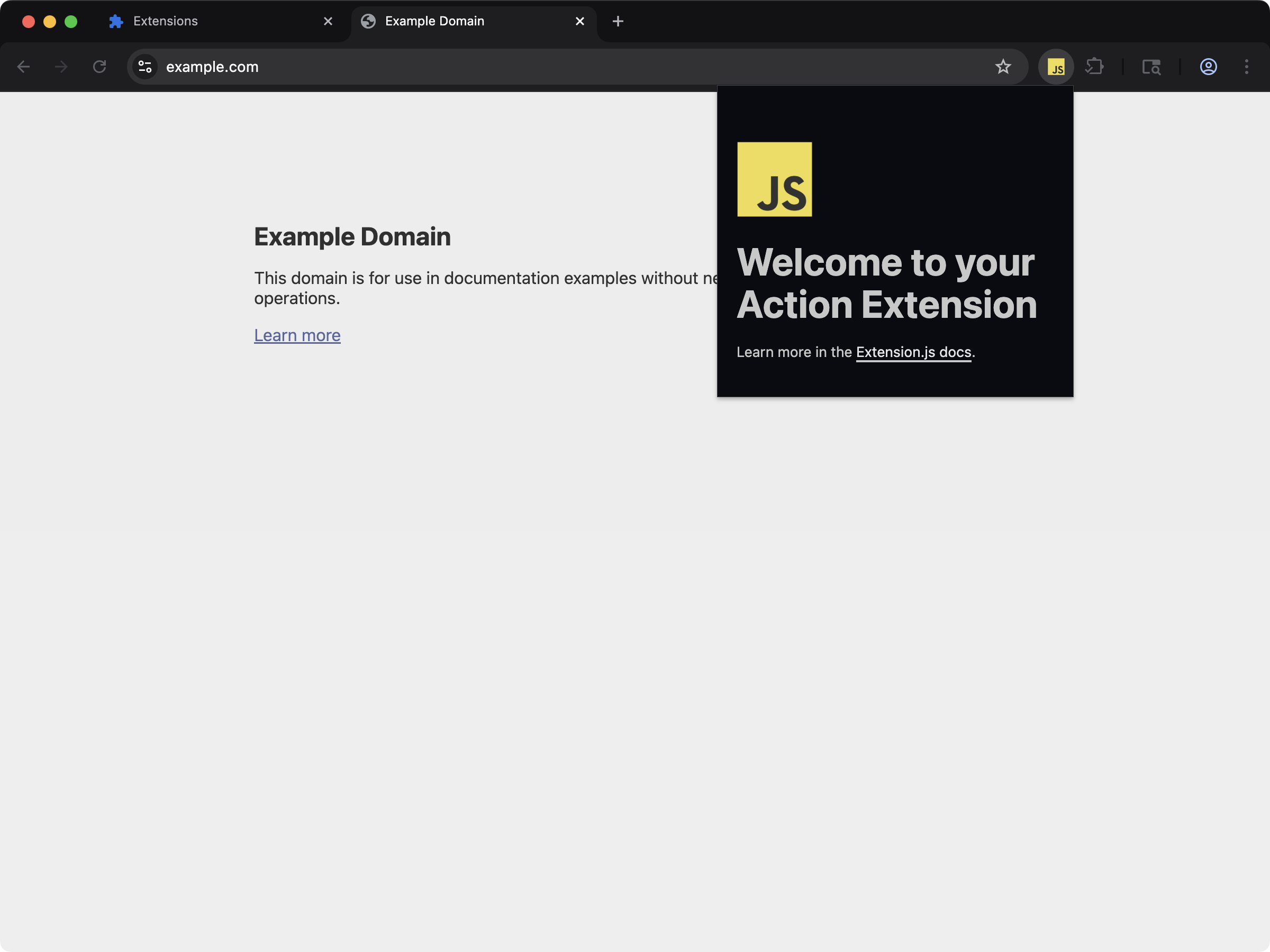 用一個可在 Chrome、Firefox 與 Edge 執行的 action 彈出視窗,試試跨瀏覽器相容性。
```bash npm theme={null}
npx extension@latest create my-extension --template=action
```
```bash pnpm theme={null}
pnpx extension@latest create my-extension --template=action
```
```bash yarn theme={null}
yarn dlx extension@latest create my-extension --template=action
```
```bash bun theme={null}
bunx extension@latest create my-extension --template=action
```
```bash bun theme={null}
bunx extension@latest create my-extension --template=action
```
儲存庫:[extension-js/examples/action](https://github.com/extension-js/examples/tree/main/examples/action)
## 運作方式
### 1) 選擇瀏覽器目標
選擇你要執行擴充功能的瀏覽器。
常見目標使用 `--browser`,或傳入自訂的瀏覽器二進位檔。
```bash npm theme={null}
extension dev --browser firefox
```
```bash pnpm theme={null}
extension dev --browser firefox
```
```bash yarn theme={null}
extension dev --browser firefox
```
```bash bun theme={null}
extension dev --browser firefox
```
```bash bun theme={null}
extension dev --browser firefox
```
```bash npm theme={null}
extension dev --chromium-binary /Applications/Brave\\ Browser.app/Contents/MacOS/Brave\\ Browser
```
```bash pnpm theme={null}
extension dev --chromium-binary /Applications/Brave\\ Browser.app/Contents/MacOS/Brave\\ Browser
```
```bash yarn theme={null}
extension dev --chromium-binary /Applications/Brave\\ Browser.app/Contents/MacOS/Brave\\ Browser
```
```bash bun theme={null}
extension dev --chromium-binary /Applications/Brave\\ Browser.app/Contents/MacOS/Brave\\ Browser
```
```bash bun theme={null}
extension dev --chromium-binary /Applications/Brave\\ Browser.app/Contents/MacOS/Brave\\ Browser
```
依你的作業系統使用對應的二進位檔路徑:
* **macOS**:`/Applications/Brave Browser.app/Contents/MacOS/Brave Browser`
* **Linux**:`/usr/bin/brave-browser`(或其他 Chromium 系瀏覽器的二進位檔)
* **Windows**:`"C:\\Program Files\\BraveSoftware\\Brave-Browser\\Application\\brave.exe"`
當你傳入二進位檔時,Extension.js 會把它對應到一個瀏覽器引擎目標:
* `--chromium-binary` 對應 `chromium-based`
* `--gecko-binary` 對應 `gecko-based`
### 2) 以瀏覽器專屬的 manifest 過濾進行編譯
在編譯時,Extension.js 只會包含你選定瀏覽器所需的 manifest 欄位。
例如:
```json theme={null}
{
"chromium:background": {
"service_worker": "sw.js"
},
"firefox:background": {
"scripts": ["sw.js"]
}
}
```
對 Chromium 家族目標,Extension.js 會使用 `chromium:`、`chrome:` 與 `edge:` 等前綴。\
對 Firefox 家族目標,Extension.js 會使用 `firefox:` 與 `gecko:`。
完整的帶前綴 manifest 欄位細節,請參閱 [瀏覽器專屬的 manifest 欄位](/docs/features/browser-specific-fields)。
### 3) 為每個瀏覽器目標輸出
Extension.js 會把各目標寫入各自的建置資料夾:
* `dist/chrome`
* `dist/edge`
* `dist/firefox`
* `dist/chromium-based`(自訂 Chromium 引擎)
* `dist/gecko-based`(自訂 Gecko 引擎)
這讓你的建置產物結構分明,也更容易在 CI 中發佈。
### 4) Chromium 目標可選的 `browser.*` polyfill
如果你的程式碼使用 `browser.*`,可為 Chromium 家族目標啟用 `--polyfill`:
```bash npm theme={null}
extension build --browser chrome --polyfill
```
```bash pnpm theme={null}
extension build --browser chrome --polyfill
```
```bash yarn theme={null}
extension build --browser chrome --polyfill
```
```bash bun theme={null}
extension build --browser chrome --polyfill
```
```bash bun theme={null}
extension build --browser chrome --polyfill
```
啟用時,Extension.js 會在非 Firefox 目標使用 `webextension-polyfill`(Mozilla 的 `browser.*` 相容性函式庫)。\
Firefox 本身已原生支援 `browser.*`,Extension.js 會略過這一步。
## 最佳實務
* **保持單一程式碼庫**:可能的話,把瀏覽器差異放在帶前綴的 manifest 欄位裡。
* **一次只建一個目標**:在持續整合(CI)中為每個瀏覽器產出獨立的產物(`dist/`)。
* **必要時才使用 `--polyfill`**:只有在程式碼於 Chromium 家族目標中需要 `browser.*` 時才啟用。
* **及早確認 API 支援**:在依賴特定瀏覽器 API 前,先查閱 [MDN WebExtensions 文件](https://developer.mozilla.org/en-US/docs/Mozilla/Add-ons/WebExtensions)。
## 下一步
* 進一步了解 [可用的瀏覽器](/docs/browsers/browsers-available)。
* 進一步了解 [瀏覽器專屬的 manifest 欄位](/docs/features/browser-specific-fields)。
用一個可在 Chrome、Firefox 與 Edge 執行的 action 彈出視窗,試試跨瀏覽器相容性。
```bash npm theme={null}
npx extension@latest create my-extension --template=action
```
```bash pnpm theme={null}
pnpx extension@latest create my-extension --template=action
```
```bash yarn theme={null}
yarn dlx extension@latest create my-extension --template=action
```
```bash bun theme={null}
bunx extension@latest create my-extension --template=action
```
```bash bun theme={null}
bunx extension@latest create my-extension --template=action
```
儲存庫:[extension-js/examples/action](https://github.com/extension-js/examples/tree/main/examples/action)
## 運作方式
### 1) 選擇瀏覽器目標
選擇你要執行擴充功能的瀏覽器。
常見目標使用 `--browser`,或傳入自訂的瀏覽器二進位檔。
```bash npm theme={null}
extension dev --browser firefox
```
```bash pnpm theme={null}
extension dev --browser firefox
```
```bash yarn theme={null}
extension dev --browser firefox
```
```bash bun theme={null}
extension dev --browser firefox
```
```bash bun theme={null}
extension dev --browser firefox
```
```bash npm theme={null}
extension dev --chromium-binary /Applications/Brave\\ Browser.app/Contents/MacOS/Brave\\ Browser
```
```bash pnpm theme={null}
extension dev --chromium-binary /Applications/Brave\\ Browser.app/Contents/MacOS/Brave\\ Browser
```
```bash yarn theme={null}
extension dev --chromium-binary /Applications/Brave\\ Browser.app/Contents/MacOS/Brave\\ Browser
```
```bash bun theme={null}
extension dev --chromium-binary /Applications/Brave\\ Browser.app/Contents/MacOS/Brave\\ Browser
```
```bash bun theme={null}
extension dev --chromium-binary /Applications/Brave\\ Browser.app/Contents/MacOS/Brave\\ Browser
```
依你的作業系統使用對應的二進位檔路徑:
* **macOS**:`/Applications/Brave Browser.app/Contents/MacOS/Brave Browser`
* **Linux**:`/usr/bin/brave-browser`(或其他 Chromium 系瀏覽器的二進位檔)
* **Windows**:`"C:\\Program Files\\BraveSoftware\\Brave-Browser\\Application\\brave.exe"`
當你傳入二進位檔時,Extension.js 會把它對應到一個瀏覽器引擎目標:
* `--chromium-binary` 對應 `chromium-based`
* `--gecko-binary` 對應 `gecko-based`
### 2) 以瀏覽器專屬的 manifest 過濾進行編譯
在編譯時,Extension.js 只會包含你選定瀏覽器所需的 manifest 欄位。
例如:
```json theme={null}
{
"chromium:background": {
"service_worker": "sw.js"
},
"firefox:background": {
"scripts": ["sw.js"]
}
}
```
對 Chromium 家族目標,Extension.js 會使用 `chromium:`、`chrome:` 與 `edge:` 等前綴。\
對 Firefox 家族目標,Extension.js 會使用 `firefox:` 與 `gecko:`。
完整的帶前綴 manifest 欄位細節,請參閱 [瀏覽器專屬的 manifest 欄位](/docs/features/browser-specific-fields)。
### 3) 為每個瀏覽器目標輸出
Extension.js 會把各目標寫入各自的建置資料夾:
* `dist/chrome`
* `dist/edge`
* `dist/firefox`
* `dist/chromium-based`(自訂 Chromium 引擎)
* `dist/gecko-based`(自訂 Gecko 引擎)
這讓你的建置產物結構分明,也更容易在 CI 中發佈。
### 4) Chromium 目標可選的 `browser.*` polyfill
如果你的程式碼使用 `browser.*`,可為 Chromium 家族目標啟用 `--polyfill`:
```bash npm theme={null}
extension build --browser chrome --polyfill
```
```bash pnpm theme={null}
extension build --browser chrome --polyfill
```
```bash yarn theme={null}
extension build --browser chrome --polyfill
```
```bash bun theme={null}
extension build --browser chrome --polyfill
```
```bash bun theme={null}
extension build --browser chrome --polyfill
```
啟用時,Extension.js 會在非 Firefox 目標使用 `webextension-polyfill`(Mozilla 的 `browser.*` 相容性函式庫)。\
Firefox 本身已原生支援 `browser.*`,Extension.js 會略過這一步。
## 最佳實務
* **保持單一程式碼庫**:可能的話,把瀏覽器差異放在帶前綴的 manifest 欄位裡。
* **一次只建一個目標**:在持續整合(CI)中為每個瀏覽器產出獨立的產物(`dist/`)。
* **必要時才使用 `--polyfill`**:只有在程式碼於 Chromium 家族目標中需要 `browser.*` 時才啟用。
* **及早確認 API 支援**:在依賴特定瀏覽器 API 前,先查閱 [MDN WebExtensions 文件](https://developer.mozilla.org/en-US/docs/Mozilla/Add-ons/WebExtensions)。
## 下一步
* 進一步了解 [可用的瀏覽器](/docs/browsers/browsers-available)。
* 進一步了解 [瀏覽器專屬的 manifest 欄位](/docs/features/browser-specific-fields)。