> ## Documentation Index
> Fetch the complete documentation index at: https://extension.js.org/llms.txt
> Use this file to discover all available pages before exploring further.
# 用 Extension.js 示例立即上手
> 用 Extension.js 在 30 秒内运行任意 GitHub 浏览器扩展。把 GitHub URL 传给 extension dev,跳过克隆、安装与配置。
## 30 秒运行任意 GitHub 上的扩展
下面的小节涵盖了两条路径。你将了解 Extension.js 把什么视为项目根目录,以及它如何解析像裸示例名这样的模糊输入。
## `dev` 如何解析项目
`extension dev` 接受一个可选的首个参数。解析规则如下:
* **无参数:** 将当前工作目录作为扩展项目。
* **本地路径:** Extension.js 将其视为相对于当前工作目录的路径(例如克隆仓库后的 `./my-extension` 或 `../samples/page-redder`)。
* **`https://github.com/...` URL:** Extension.js 会把仓库(或其某个 tree 路径)拉取到你的工作目录,再从抽取出的目录中构建。详见 [项目检测与输入](https://github.com/extension-js/extension.js/blob/main/programs/develop/README.md#project-detection-and-inputs)。
* **其他 `http(s)` URL:** Extension.js 把该 URL 视为一个 ZIP 压缩包,下载并在本地解压。
像 `sample.page-redder` 这样的裸名字 **不会** 触发远程拉取;它只是当前目录下的一个文件夹名。请使用完整的 GitHub URL,或者先克隆然后把 `dev` 指向该路径。
## 快速运行 Chrome 扩展示例
利用 Chrome Extension Samples 仓库中的示例来验证你的环境并快速熟悉工作流。
### 方式 A:完整的 GitHub tree URL(推荐)
1. 打开终端。
2. `cd` 进入用于存放克隆/解压项目的目录(通常是一个空目录)。
3. 运行:
```bash npm theme={null}
npx extension@latest dev https://github.com/GoogleChrome/chrome-extensions-samples/tree/main/functional-samples/sample.page-redder
```
```bash pnpm theme={null}
pnpx extension@latest dev https://github.com/GoogleChrome/chrome-extensions-samples/tree/main/functional-samples/sample.page-redder
```
```bash yarn theme={null}
yarn dlx extension@latest dev https://github.com/GoogleChrome/chrome-extensions-samples/tree/main/functional-samples/sample.page-redder
```
```bash bun theme={null}
bunx extension@latest dev https://github.com/GoogleChrome/chrome-extensions-samples/tree/main/functional-samples/sample.page-redder
```
```bash bun theme={null}
bunx extension@latest dev https://github.com/GoogleChrome/chrome-extensions-samples/tree/main/functional-samples/sample.page-redder
```
Extension.js 会拉取示例、构建并启动 Chrome,加载该扩展。你可以在 [Chrome Extension Samples](https://github.com/GoogleChrome/chrome-extensions-samples) 中浏览更多 URL 来尝试。想要针对其他浏览器,在命令后追加 `--browser=firefox` 或 `--browser=edge`。
## `dev` 如何解析项目
`extension dev` 接受一个可选的首个参数。解析规则如下:
* **无参数:** 将当前工作目录作为扩展项目。
* **本地路径:** Extension.js 将其视为相对于当前工作目录的路径(例如克隆仓库后的 `./my-extension` 或 `../samples/page-redder`)。
* **`https://github.com/...` URL:** Extension.js 会把仓库(或其某个 tree 路径)拉取到你的工作目录,再从抽取出的目录中构建。详见 [项目检测与输入](https://github.com/extension-js/extension.js/blob/main/programs/develop/README.md#project-detection-and-inputs)。
* **其他 `http(s)` URL:** Extension.js 把该 URL 视为一个 ZIP 压缩包,下载并在本地解压。
像 `sample.page-redder` 这样的裸名字 **不会** 触发远程拉取,它只是当前目录下的一个文件夹名。请使用完整的 GitHub URL,或者先克隆然后把 `dev` 指向该路径。
## 先克隆,再用 `dev` 指向本地路径
当你希望拥有稳定的目录布局(而不是一次性尝试),可以先克隆仓库,再把 `dev` 指向本地路径:
```bash theme={null}
git clone https://github.com/GoogleChrome/chrome-extensions-samples.git
cd chrome-extensions-samples/functional-samples/sample.page-redder
npx extension@latest dev .
```
在 [Chrome Extension Samples](https://github.com/GoogleChrome/chrome-extensions-samples) 中浏览更多示例。
## 在 Microsoft Edge 中运行示例
Extension.js 支持 Microsoft Edge,无需额外配置。
### Edge 配合完整 URL
```bash npm theme={null}
npx extension@latest dev https://github.com/GoogleChrome/chrome-extensions-samples/tree/main/api-samples/topSites/magic8ball --browser=edge
```
```bash pnpm theme={null}
pnpx extension@latest dev https://github.com/GoogleChrome/chrome-extensions-samples/tree/main/api-samples/topSites/magic8ball --browser=edge
```
```bash yarn theme={null}
yarn dlx extension@latest dev https://github.com/GoogleChrome/chrome-extensions-samples/tree/main/api-samples/topSites/magic8ball --browser=edge
```
```bash bun theme={null}
bunx extension@latest dev https://github.com/GoogleChrome/chrome-extensions-samples/tree/main/api-samples/topSites/magic8ball --browser=edge
```
```bash bun theme={null}
bunx extension@latest dev https://github.com/GoogleChrome/chrome-extensions-samples/tree/main/api-samples/topSites/magic8ball --browser=edge
```
### 先克隆,再使用 Edge
```bash theme={null}
git clone https://github.com/GoogleChrome/chrome-extensions-samples.git
cd chrome-extensions-samples/api-samples/topSites/magic8ball
npx extension@latest dev . --browser=edge
```
本示例使用 [magic8ball](https://github.com/GoogleChrome/chrome-extensions-samples/tree/main/api-samples/topSites/magic8ball) 样例。
## 在 Edge 中借助 polyfill 运行 Mozilla 扩展
你可以在 Edge 中运行 MDN WebExtensions 示例。传入 GitHub tree URL 并启用 polyfill(一种兼容层)。该 polyfill 把 Firefox 风格的 `browser.*` 调用映射为 Chrome 风格的 `chrome.*` 调用,从而让你面向 Firefox 编写的扩展也能在基于 Chromium 的浏览器上工作。
```bash npm theme={null}
npx extension@latest dev https://github.com/mdn/webextensions-examples/tree/main/apply-css --browser=edge --polyfill=true
```
```bash pnpm theme={null}
pnpx extension@latest dev https://github.com/mdn/webextensions-examples/tree/main/apply-css --browser=edge --polyfill=true
```
```bash yarn theme={null}
yarn dlx extension@latest dev https://github.com/mdn/webextensions-examples/tree/main/apply-css --browser=edge --polyfill=true
```
```bash bun theme={null}
bunx extension@latest dev https://github.com/mdn/webextensions-examples/tree/main/apply-css --browser=edge --polyfill=true
```
```bash bun theme={null}
bunx extension@latest dev https://github.com/mdn/webextensions-examples/tree/main/apply-css --browser=edge --polyfill=true
```
### 先克隆,再使用 polyfill + Edge
```bash theme={null}
git clone https://github.com/mdn/webextensions-examples.git
cd webextensions-examples/apply-css
npx extension@latest dev . --browser=edge --polyfill=true
```
本示例来自 MDN WebExtensions Examples 的 [Apply CSS](https://github.com/mdn/webextensions-examples/tree/main/apply-css) 示例。
## 从零创建一个最小扩展
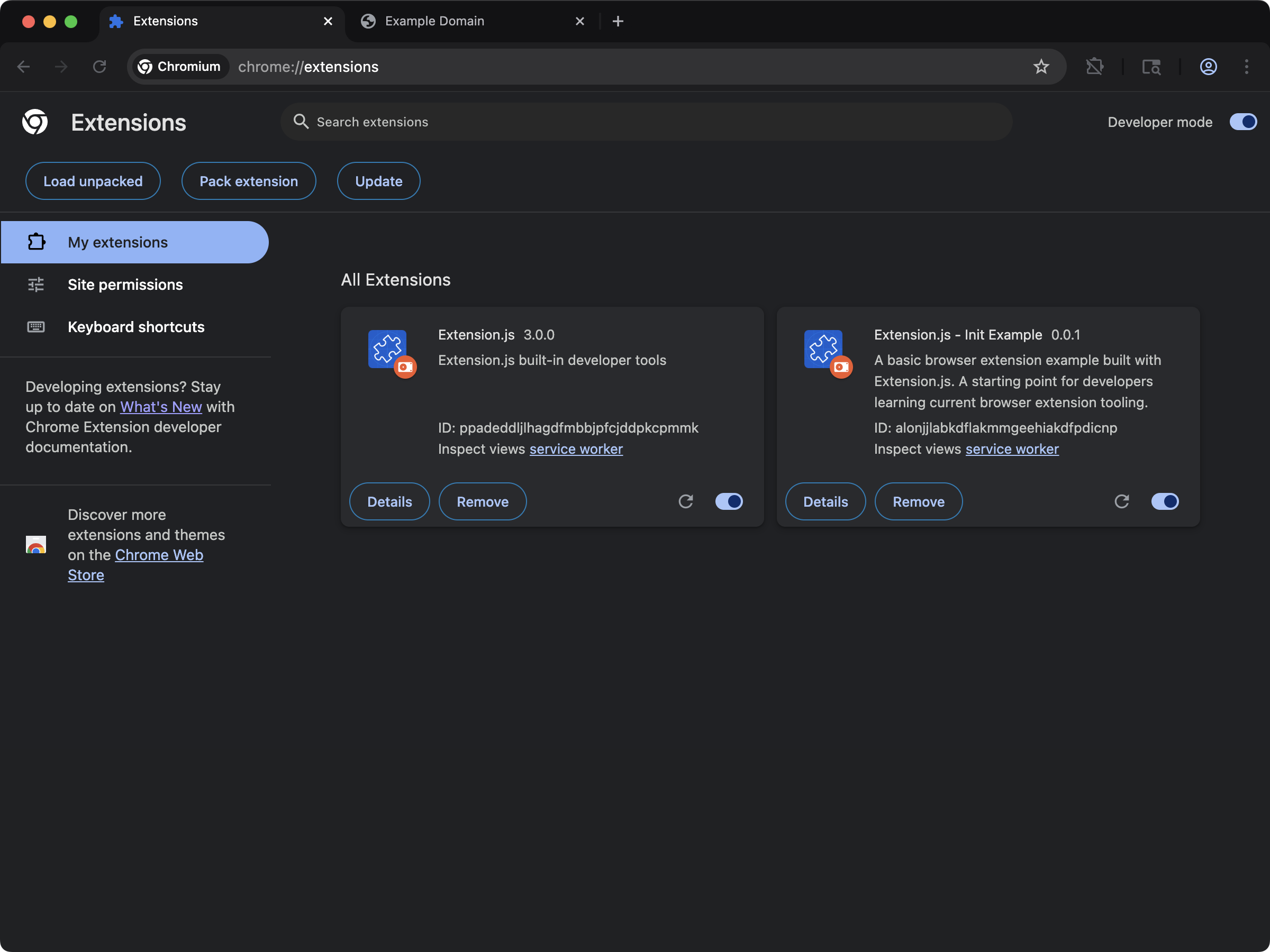
使用 `extension create` 配合 `init` 模板,得到最轻量的起点:一份 manifest 和图标,没有任何框架或 UI 表面。
### `init`
 ```bash npm theme={null}
npx extension@latest create my-extension --template=init
```
```bash pnpm theme={null}
pnpx extension@latest create my-extension --template=init
```
```bash yarn theme={null}
yarn dlx extension@latest create my-extension --template=init
```
```bash bun theme={null}
bunx extension@latest create my-extension --template=init
```
```bash bun theme={null}
bunx extension@latest create my-extension --template=init
```
仓库:[extension-js/examples/init](https://github.com/extension-js/examples/tree/main/examples/init)
## 快速提示
* **使用 TypeScript:** 在项目根目录添加 `tsconfig.json` 文件。
* **使用 React:** 在 `package.json` 中添加 `react` 与 `react-dom`。
* 为 React 配置好的 `tsconfig.json` 即可启用 TypeScript + React 编写体验。
* 如果你需要处理 manifest 中未声明的资源,可以了解更多 [特殊文件夹](/docs/features/special-folders) 相关内容。
## 最佳实践
* **使用 `extension` 包**,用同一条工具链构建、运行并打包你的扩展。
* **使用 `--browser`**,在开发时指定目标浏览器。
* **使用 `--polyfill`**,当你把面向 Mozilla 的示例适配到基于 Chromium 的浏览器时。
* **一次性尝试时优先使用完整的 GitHub URL**;**需要稳定的目录布局时则使用克隆 + 本地路径**。
## 下一步
* 继续阅读 [创建你的第一个扩展](/docs/getting-started/create-your-first-extension)。
* 浏览适合你偏好技术栈的入门 [模板](/docs/getting-started/templates)。
* 查看 [dev 命令选项](/docs/commands/dev),用以指定浏览器和可执行文件。
```bash npm theme={null}
npx extension@latest create my-extension --template=init
```
```bash pnpm theme={null}
pnpx extension@latest create my-extension --template=init
```
```bash yarn theme={null}
yarn dlx extension@latest create my-extension --template=init
```
```bash bun theme={null}
bunx extension@latest create my-extension --template=init
```
```bash bun theme={null}
bunx extension@latest create my-extension --template=init
```
仓库:[extension-js/examples/init](https://github.com/extension-js/examples/tree/main/examples/init)
## 快速提示
* **使用 TypeScript:** 在项目根目录添加 `tsconfig.json` 文件。
* **使用 React:** 在 `package.json` 中添加 `react` 与 `react-dom`。
* 为 React 配置好的 `tsconfig.json` 即可启用 TypeScript + React 编写体验。
* 如果你需要处理 manifest 中未声明的资源,可以了解更多 [特殊文件夹](/docs/features/special-folders) 相关内容。
## 最佳实践
* **使用 `extension` 包**,用同一条工具链构建、运行并打包你的扩展。
* **使用 `--browser`**,在开发时指定目标浏览器。
* **使用 `--polyfill`**,当你把面向 Mozilla 的示例适配到基于 Chromium 的浏览器时。
* **一次性尝试时优先使用完整的 GitHub URL**;**需要稳定的目录布局时则使用克隆 + 本地路径**。
## 下一步
* 继续阅读 [创建你的第一个扩展](/docs/getting-started/create-your-first-extension)。
* 浏览适合你偏好技术栈的入门 [模板](/docs/getting-started/templates)。
* 查看 [dev 命令选项](/docs/commands/dev),用以指定浏览器和可执行文件。