> ## Documentation Index
> Fetch the complete documentation index at: https://extension.js.org/llms.txt
> Use this file to discover all available pages before exploring further.
# 面向 Chrome 与 Firefox 的跨浏览器扩展开发
> 在一个项目里把同一个扩展发布到 Chrome、Edge 和 Firefox。Extension.js 负责处理浏览器特定的 manifest 字段,并为每个目标生成构建产物。
Extension.js 在开发与构建期间处理浏览器特定的设置。你可以从同一个项目为 Chromium 与 Gecko(Firefox 引擎) 目标生成运行时正确的产物。
## 跨浏览器扩展开发
跨浏览器扩展开发意味着写一个扩展同时发布到 Chrome、Edge 和 Firefox,而无需 fork 代码。Extension.js 会把同一个项目编译成各浏览器对应的产物(`dist/chrome`、`dist/edge`、`dist/firefox`),并按当前目标过滤 manifest。重载循环、运行时 API 和打包流程都与你当前调试的浏览器保持一致。
使用一份 `manifest.json` 即可针对特定浏览器或自定义二进制文件。如果你需要在 Chromium 系目标里使用 `browser.*` API 兼容性,可以启用 polyfill。
## Chrome 与 Firefox 扩展兼容性
Chrome 与 Firefox 扩展在大部分 WebExtensions 接口上是一致的,但有三处日常都会遇到的差异:
* **后台脚本:** Chrome (Manifest V3) 要求 `background.service_worker`。Firefox 使用 `background.scripts`,并采用非持久事件页。Extension.js 通过同一份带前缀的 manifest 同时分发到两者。
* **运行时 API 命名空间:** Firefox 原生支持 `browser.*`。Chromium 使用 `chrome.*`。在 Chromium 目标中传入 `--polyfill` 可以填平这个差异。
* **权限与内容安全策略 (CSP):** 浏览器对部分 `permissions` 和 `host_permissions` 条目的处理不同。把浏览器差异放进带前缀的 manifest 键里,而不是在运行时做特性检测。
## 浏览器特定的 manifest 字段
浏览器特定的 manifest 字段是 Extension.js 让一份 `manifest.json` 在多浏览器中工作的方式。编译时 Extension.js 会按当前目标过滤带前缀的键(`chromium:`、`chrome:`、`edge:`、`firefox:`、`gecko:`)。不带前缀的键在所有目标中都生效。完整前缀列表请参见[浏览器特定的 manifest 字段](/docs/features/browser-specific-fields)。
## 模板示例
### `action`
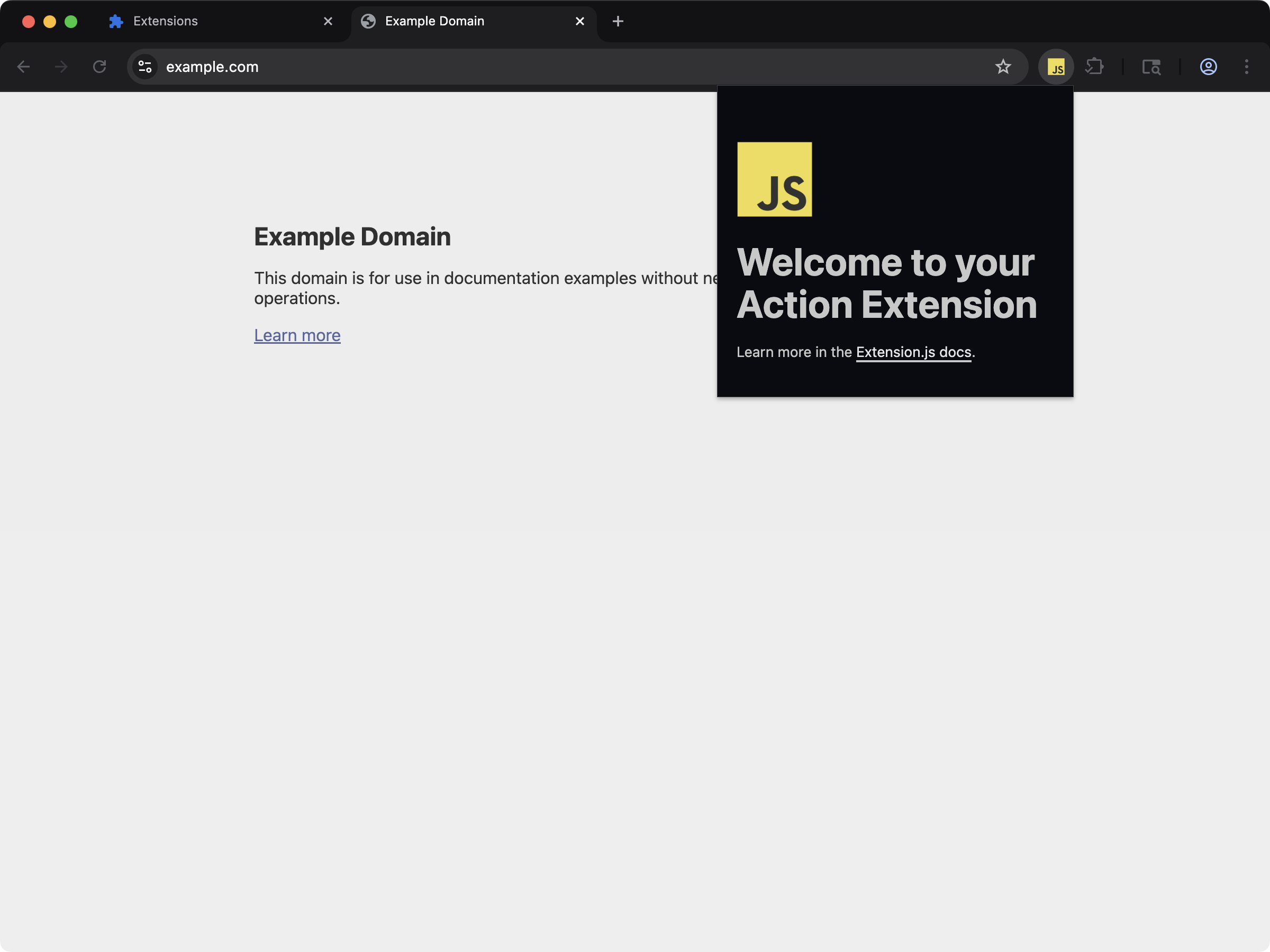 通过一个能在 Chrome、Firefox 和 Edge 中运行的 action 弹窗,体验跨浏览器兼容性。
```bash npm theme={null}
npx extension@latest create my-extension --template=action
```
```bash pnpm theme={null}
pnpx extension@latest create my-extension --template=action
```
```bash yarn theme={null}
yarn dlx extension@latest create my-extension --template=action
```
```bash bun theme={null}
bunx extension@latest create my-extension --template=action
```
```bash bun theme={null}
bunx extension@latest create my-extension --template=action
```
代码仓库:[extension-js/examples/action](https://github.com/extension-js/examples/tree/main/examples/action)
## 工作原理
### 1) 选择浏览器目标
选择你想运行扩展的位置。
用 `--browser` 选择常见目标,或传入自定义的浏览器二进制路径。
```bash npm theme={null}
extension dev --browser firefox
```
```bash pnpm theme={null}
extension dev --browser firefox
```
```bash yarn theme={null}
extension dev --browser firefox
```
```bash bun theme={null}
extension dev --browser firefox
```
```bash bun theme={null}
extension dev --browser firefox
```
```bash npm theme={null}
extension dev --chromium-binary /Applications/Brave\\ Browser.app/Contents/MacOS/Brave\\ Browser
```
```bash pnpm theme={null}
extension dev --chromium-binary /Applications/Brave\\ Browser.app/Contents/MacOS/Brave\\ Browser
```
```bash yarn theme={null}
extension dev --chromium-binary /Applications/Brave\\ Browser.app/Contents/MacOS/Brave\\ Browser
```
```bash bun theme={null}
extension dev --chromium-binary /Applications/Brave\\ Browser.app/Contents/MacOS/Brave\\ Browser
```
```bash bun theme={null}
extension dev --chromium-binary /Applications/Brave\\ Browser.app/Contents/MacOS/Brave\\ Browser
```
使用与你的操作系统匹配的二进制路径:
* **macOS**:`/Applications/Brave Browser.app/Contents/MacOS/Brave Browser`
* **Linux**:`/usr/bin/brave-browser`(或其他基于 Chromium 的浏览器二进制)
* **Windows**:`"C:\\Program Files\\BraveSoftware\\Brave-Browser\\Application\\brave.exe"`
当你传入二进制路径时,Extension.js 会把它映射到对应的浏览器引擎目标:
* `--chromium-binary` 对应 `chromium-based`
* `--gecko-binary` 对应 `gecko-based`
### 2) 按浏览器过滤 manifest 字段并编译
编译期间,Extension.js 只包含当前所选浏览器对应的 manifest 字段。
例如:
```json theme={null}
{
"chromium:background": {
"service_worker": "sw.js"
},
"firefox:background": {
"scripts": ["sw.js"]
}
}
```
对于 Chromium 系目标,Extension.js 使用 `chromium:`、`chrome:`、`edge:` 等前缀。\
对于 Firefox 系目标,则使用 `firefox:` 和 `gecko:`。
完整的带前缀 manifest 字段说明,请参见[浏览器特定的 manifest 字段](/docs/features/browser-specific-fields)。
### 3) 按浏览器目标输出
Extension.js 会把每个目标写入各自的构建目录:
* `dist/chrome`
* `dist/edge`
* `dist/firefox`
* `dist/chromium-based`(自定义 Chromium 引擎)
* `dist/gecko-based`(自定义 Gecko 引擎)
这样你的构建产物井井有条,也更便于在 CI 中发布。
### 4) 可选:为 Chromium 目标启用 `browser.*` polyfill
如果你的代码使用 `browser.*`,可以在 Chromium 系目标中启用 `--polyfill`:
```bash npm theme={null}
extension build --browser chrome --polyfill
```
```bash pnpm theme={null}
extension build --browser chrome --polyfill
```
```bash yarn theme={null}
extension build --browser chrome --polyfill
```
```bash bun theme={null}
extension build --browser chrome --polyfill
```
```bash bun theme={null}
extension build --browser chrome --polyfill
```
启用后,Extension.js 会为非 Firefox 目标使用 `webextension-polyfill`(Mozilla 的 `browser.*` 兼容库)。\
对于 Firefox,Extension.js 会跳过这一步,因为 Firefox 已原生支持 `browser.*`。
## 最佳实践
* **保持一份代码**:尽量用带前缀的 manifest 字段表达浏览器差异。
* **每次只构建一个目标**:在持续集成 (CI) 中为每个浏览器单独生成产物(`dist/`)。
* **必要时再用 `--polyfill`**:仅当 Chromium 系目标依赖 `browser.*` 时启用。
* **及早检查 API 支持情况**:依赖浏览器特定 API 前先查阅 [MDN WebExtensions 文档](https://developer.mozilla.org/en-US/docs/Mozilla/Add-ons/WebExtensions)。
## 下一步
* 进一步了解[可用浏览器](/docs/browsers/browsers-available)。
* 进一步了解[浏览器特定的 manifest 字段](/docs/features/browser-specific-fields)。
通过一个能在 Chrome、Firefox 和 Edge 中运行的 action 弹窗,体验跨浏览器兼容性。
```bash npm theme={null}
npx extension@latest create my-extension --template=action
```
```bash pnpm theme={null}
pnpx extension@latest create my-extension --template=action
```
```bash yarn theme={null}
yarn dlx extension@latest create my-extension --template=action
```
```bash bun theme={null}
bunx extension@latest create my-extension --template=action
```
```bash bun theme={null}
bunx extension@latest create my-extension --template=action
```
代码仓库:[extension-js/examples/action](https://github.com/extension-js/examples/tree/main/examples/action)
## 工作原理
### 1) 选择浏览器目标
选择你想运行扩展的位置。
用 `--browser` 选择常见目标,或传入自定义的浏览器二进制路径。
```bash npm theme={null}
extension dev --browser firefox
```
```bash pnpm theme={null}
extension dev --browser firefox
```
```bash yarn theme={null}
extension dev --browser firefox
```
```bash bun theme={null}
extension dev --browser firefox
```
```bash bun theme={null}
extension dev --browser firefox
```
```bash npm theme={null}
extension dev --chromium-binary /Applications/Brave\\ Browser.app/Contents/MacOS/Brave\\ Browser
```
```bash pnpm theme={null}
extension dev --chromium-binary /Applications/Brave\\ Browser.app/Contents/MacOS/Brave\\ Browser
```
```bash yarn theme={null}
extension dev --chromium-binary /Applications/Brave\\ Browser.app/Contents/MacOS/Brave\\ Browser
```
```bash bun theme={null}
extension dev --chromium-binary /Applications/Brave\\ Browser.app/Contents/MacOS/Brave\\ Browser
```
```bash bun theme={null}
extension dev --chromium-binary /Applications/Brave\\ Browser.app/Contents/MacOS/Brave\\ Browser
```
使用与你的操作系统匹配的二进制路径:
* **macOS**:`/Applications/Brave Browser.app/Contents/MacOS/Brave Browser`
* **Linux**:`/usr/bin/brave-browser`(或其他基于 Chromium 的浏览器二进制)
* **Windows**:`"C:\\Program Files\\BraveSoftware\\Brave-Browser\\Application\\brave.exe"`
当你传入二进制路径时,Extension.js 会把它映射到对应的浏览器引擎目标:
* `--chromium-binary` 对应 `chromium-based`
* `--gecko-binary` 对应 `gecko-based`
### 2) 按浏览器过滤 manifest 字段并编译
编译期间,Extension.js 只包含当前所选浏览器对应的 manifest 字段。
例如:
```json theme={null}
{
"chromium:background": {
"service_worker": "sw.js"
},
"firefox:background": {
"scripts": ["sw.js"]
}
}
```
对于 Chromium 系目标,Extension.js 使用 `chromium:`、`chrome:`、`edge:` 等前缀。\
对于 Firefox 系目标,则使用 `firefox:` 和 `gecko:`。
完整的带前缀 manifest 字段说明,请参见[浏览器特定的 manifest 字段](/docs/features/browser-specific-fields)。
### 3) 按浏览器目标输出
Extension.js 会把每个目标写入各自的构建目录:
* `dist/chrome`
* `dist/edge`
* `dist/firefox`
* `dist/chromium-based`(自定义 Chromium 引擎)
* `dist/gecko-based`(自定义 Gecko 引擎)
这样你的构建产物井井有条,也更便于在 CI 中发布。
### 4) 可选:为 Chromium 目标启用 `browser.*` polyfill
如果你的代码使用 `browser.*`,可以在 Chromium 系目标中启用 `--polyfill`:
```bash npm theme={null}
extension build --browser chrome --polyfill
```
```bash pnpm theme={null}
extension build --browser chrome --polyfill
```
```bash yarn theme={null}
extension build --browser chrome --polyfill
```
```bash bun theme={null}
extension build --browser chrome --polyfill
```
```bash bun theme={null}
extension build --browser chrome --polyfill
```
启用后,Extension.js 会为非 Firefox 目标使用 `webextension-polyfill`(Mozilla 的 `browser.*` 兼容库)。\
对于 Firefox,Extension.js 会跳过这一步,因为 Firefox 已原生支持 `browser.*`。
## 最佳实践
* **保持一份代码**:尽量用带前缀的 manifest 字段表达浏览器差异。
* **每次只构建一个目标**:在持续集成 (CI) 中为每个浏览器单独生成产物(`dist/`)。
* **必要时再用 `--polyfill`**:仅当 Chromium 系目标依赖 `browser.*` 时启用。
* **及早检查 API 支持情况**:依赖浏览器特定 API 前先查阅 [MDN WebExtensions 文档](https://developer.mozilla.org/en-US/docs/Mozilla/Add-ons/WebExtensions)。
## 下一步
* 进一步了解[可用浏览器](/docs/browsers/browsers-available)。
* 进一步了解[浏览器特定的 manifest 字段](/docs/features/browser-specific-fields)。